
A Projektvezetés webhelysablon egy csapatwebhely, amely a projektcsapat belső kezdőlapjaként szolgál. Együttműködési területet hozhat létre a csapata számára, ahol projektfrissítéseket oszthat meg, értekezleti jegyzeteket tehet közzé, és hozzáférhet a csapat dokumentumaihoz.
Ebben a cikkben a SharePoint-projektkezelési webhelysablon elemeit mutatjuk be, és bemutatjuk, hogy miként szabhatja testre a webhelyet a saját igényei szerint.

Megjegyzés
- Ez a sablon egy Microsoft 365-höz csatlakoztatott sablon. Amikor e sablon alapján csoportot hoznak létre, a rendszer a csatlakoztatott SharePoint-sablont alkalmazza a webhelyre és a csapatra.
- A SharePoint-összetevők, például lapok, listák és Power Platform-integrációk automatikusan hozzáadódnak és rögzítve lesznek lapfülként a csapat Általános csatornájában. A felhasználók ezeket a lapokat és listákat közvetlenül a Teamsből szerkeszthetik. További részletek:
Webhelyszolgáltatások
- Testre szabható webhely, amely előre kitöltött képekkel, kijelzőkkel és tartalommal ihlette a webhelyszerkesztőket, amikor testreszabásokkal segíti a csapatok együttműködését.
- Használatra kész projektállapotjelentés-sablon, amellyel egyszerűen közzéteheti és megoszthatja csapatával és partnereivel a projektfrissítéseket.
- A Microsoft Listák használatával projekt- és problémakövető listákat hozhat létre, amelyek segítenek a projektadatok kezelésében és nyomon követésében a csapatával.
Megjegyzés
- Bizonyos funkciókat csak fokozatosan teszünk elérhetővé azoknak a szervezeteknek, amelyek csatlakoztak a Célzott megjelenés programhoz. Ez azt jelenti, hogy még nem feltétlenül látja ezt a szolgáltatást, vagy az eltérhet a súgócikkekben leírtaktól.
- Ha meglévő webhelyen alkalmaz sablont, a tartalom nem kerül automatikusan egyesítésre az új sablonnal. Ehelyett a meglévő tartalmakat a Webhely tartalma lap másolataként fogja tárolni a rendszer.
1. lépés: A Projektvezetés webhelysablon hozzáadása
Először az utasításokat követve adja hozzá a sablont egy új vagy meglévő webhelyhez.
Megjegyzés
Webhely-tulajdonosi engedélyekkel kell rendelkeznie ahhoz, hogy hozzáadhassa ezt a sablont a webhelyéhez.
2. lépés: Előre kitöltött webhelytartalom áttekintése
Böngésszen az előre kitöltött webhelytartalmak, kijelzők és lapok között, és döntse el, milyen testreszabásokra van szükség ahhoz, hogy megfeleljenek szervezete márkájának, hangkörének és általános üzleti célkitűzéseinek.
Előre kitöltött tartalmak a webhelyekhez, listákhoz és hírbejegyzésekhez:
- Kezdőlap – Lehetővé teszi a csapatok számára a tartalmak egyszerű megosztását, az együttműködést és a projekt frissítéseinek beszerzését
- Calendar - Megjeleníti a csapat Outlook-naptárát
- Projektkövető lista – nyomon követheti a közelgő projekthez kapcsolódó összes munka előrehaladását. A listasablon testreszabása a lista szövegmezőinek szerkesztésével.
- Problémakövető lista – Nyomon követhet minden olyan problémát, amely a projekt útjába állhat. A listasablon testreszabása a lista szövegmezőinek szerkesztésével.
- Dokumentumtár – Egyszerű és biztonságos hozzáférés a projektfájlokhoz
- Lomtár – Hozzáférést biztosít a nemrégiben elvetett projekttartalmakhoz
- Állapotjelentési sablon – Ezzel a kész készítésű sablonnal egyszerűen közzéteheti a projektállapot-jelentéseket a csapatának. A hírbejegyzés-sablon testreszabása a lista Szöveg és Kép kijelzőjének szerkesztésével.
3. lépés: A webhely testreszabása
Miután hozzáadta a Projektvezetés webhelysablont, ideje testre szabni és saját ízlésessé tenni. A webhely szerkesztésének megkezdéséhez válassza a jobb felső sarokban lévő Szerkesztés elemet. Most már elkezdheti szerkeszteni a webhely összes kijelzőjét és egyéb elemét.
Megjegyzés
A SharePoint-webhelyek szerkesztéséhez webhelytulajdonosnak vagy webhelytagnak kell lennie.
|
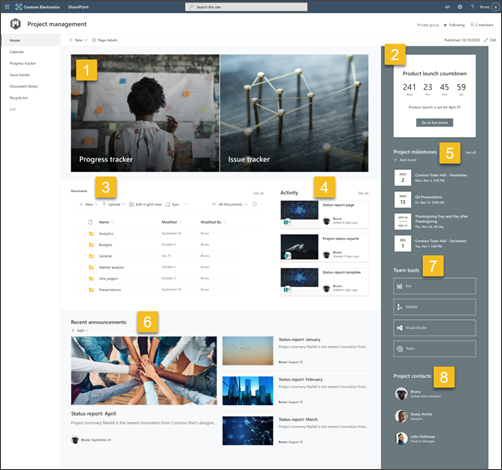
|
|---|
A webhely megjelenését, navigációját, kijelzőit és tartalmát a nézők és a szervezet igényeinek megfelelően testre szabhatja. Amikor testre szab, a webhely jobb felső sarkában található Szerkesztés elemet választva győződjön meg arról, hogy a webhely szerkesztés módban van. Munka közben mentse piszkozatként, illetve tegye közzé újra a módosításokat, hogy láthatóvá tegye a módosításokat a nézők számára.
1. A Fő kép kijelzővel kiemelheti a projekt állapotát

- Először válassza ki a Fő kép kijelzőt, és válassza a Tulajdonságok szerkesztése (

- Ezután válassza ki a szervezet igényeinek leginkább megfelelő réteg- és mozaikbeállításokat .
Megtekintheti a különböző elrendezéseket, és többet is megtudhat a Fő kép kijelző szerkesztéséről.
2. A Visszaszámláló kijelzővel tudathatja a csapattagokkal, hogy mennyi idő van hátra

- Első lépésként válassza a Visszaszámláló kijelzőt, majd a Tulajdonságok szerkesztése elemet ( ).
- Adja meg az esemény dátumát és időpontját .
- Válassza ki az időzítő megjelenítésének formátumát .
- Cselekvésre ösztönző szöveget adhat hozzá az átfedő szöveg módosításával és a további információkra mutató hivatkozás hozzáadásával.
- A kijelző háttérképének testreszabásához válassza ki a Módosítás gombot, válassza ki a kívánt képforrást, majd kattintson a Beszúrás gombra.
További információ a Visszaszámláló kijelző használatáról.
3. Erőforrások gyors elérése a Dokumentumtár kijelzővel
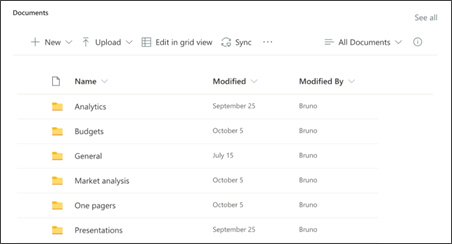
- Ha módosítani szeretné a Dokumentumtár kijelző nézet- vagy mappaforrását, válassza a Tulajdonságok szerkesztése ( lehetőséget.
- A dokumentumtár mappáinak, címkéinek és tartalmának szerkesztéséhez a Webhely tartalma lapon navigáljon a megfelelő tárhoz. Végezze el a kívánt szerkesztéseket, és a tartalom frissülni fog a kijelzőben.
További információ a Dokumentumtár kijelző használatáról.
4. A Webhelytevékenység kijelzővel naprakész maradhat a csapat tevékenységével kapcsolatban
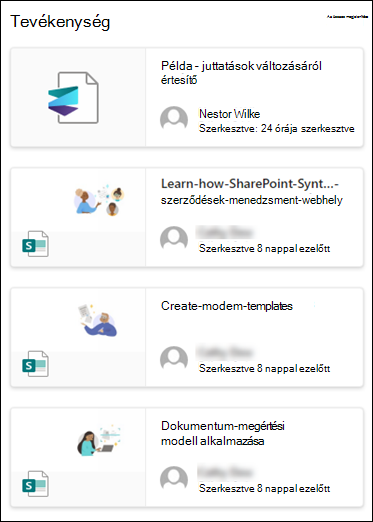
- Először válassza ki a Webhelytevékenység kijelzőt, és válassza a Tulajdonságok szerkesztése lehetőséget ( ).
- Írjon be egy számot a Megjelenítendő ennyi elem egyszerre területen található eszközpanelen
További információ a Webhelytevékenység kijelző használatáról.
5. Dátumok és határidők nyomon követése az események kijelzővel
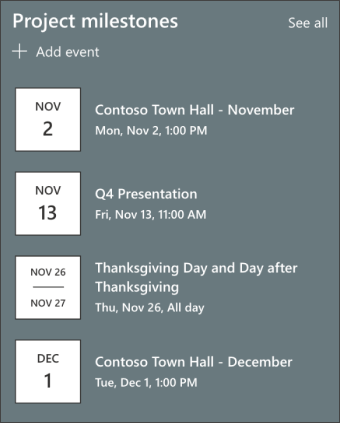
- Először válassza ki az események kijelzőt, majd válassza a Tulajdonságok szerkesztése elemet ( ).
- Válassza ki a forrást.
- Ezután válassza ki a webhelyen megjeleníteni kívánt dátumtartományt .
- Ezután válassza ki az elrendezést.
- Jelölje ki a kijelzőben megjeleníthető elemek maximális számát .
További információ az események kijelzőről.
6. A Hírek kijelzővel a projektcsapat közleményeit és eseménylehetőségeit emelheti ki.

- Először válassza ki a Hírek kijelzőt, és válassza a Tulajdonságok szerkesztése lehetőséget ( ).
- Ezután válassza ki a híreket Forrás , amely tartalmazza a megjeleníteni kívánt információkat.
- Válassza ki azt az elrendezést, megtekintési beállításokat és szűrőt , amelyik a legjobban jeleníti meg a szervezet csapatának tagjait.
- A Rendezés szakaszban adja meg, hogy milyen sorrendben jelenjenek meg a hírek.
További információ a Hírek kijelző használatáról.
7. A Gyorshivatkozások kijelzővel összeállíthatja a projekthez gyakran használt eszközök listáját.

- Keresse meg a Gyorshivatkozások kijelzőt, jelölje ki a hivatkozást, majd szerkessze a tulajdonságokat ( ).
- Szükség esetén szerkessze a hivatkozást, a címet, az ikont és a leírást.
- Hivatkozás hozzáadásához válassza a + Hivatkozások hozzáadása lehetőséget.
Itt láthatja a Gyorshivatkozások kijelző különféle elrendezés- és szerkesztési típusait.
8. A projektek elsődleges kapcsolattartóinak felsorolása a People kijelzővel
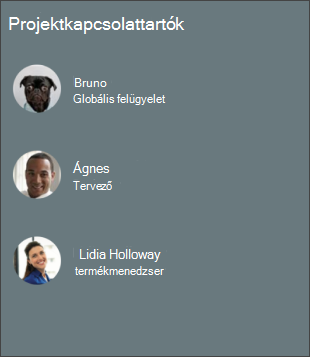
- Első lépésként törölje a People kijelző képét.
- A jobb oldalon keresse meg az eszközkészletet (
 ). Válassza Az összes kijelző megjelenítése lehetőséget, majd jelölje ki vagy húzza át a People alkalmazást a kijelzők listájából.
 - A People kijelzőn válassza a Tulajdonságok szerkesztése ( lehetőséget.
- Írja be egy személy vagy csoport nevét, majd válassza a Mentés lehetőséget.
További információ a People kijelzőről.
A webhely alábbi lapjainak testreszabása:
- Projektkövető lista – nyomon követheti a közelgő projekthez kapcsolódó összes munka előrehaladását. A listasablon testreszabása a lista szövegmezőinek szerkesztésével.
- Problémakövető lista – Nyomon követhet minden olyan problémát, amely a projekt útjába állhat. A listasablon testreszabása a lista szövegmezőinek szerkesztésével.
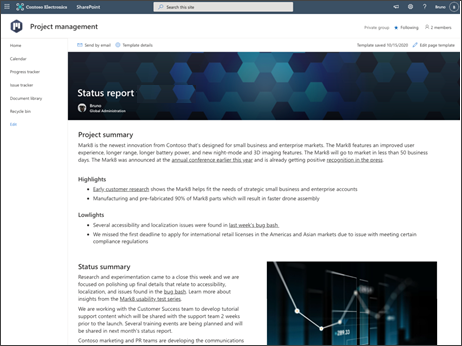
- Állapotjelentési sablon – Ezt a sablont a Beállítások , majd a Webhely tartalma lapon érheti el. Ezzel a kész készítésű sablonnal egyszerűen közzéteheti a projektállapot-jelentéseket a csapatának. A hírbejegyzés-sablon testreszabása a lista Szöveg és Kép kijelzőjének szerkesztésével.
A megjelenés és a webhely-navigáció testreszabása
Mielőtt megosztaná a webhelyet másokkal, végezze el az utolsó simításokat a webhelyen úgy, hogy a felhasználók megtalálják a webhelyet, egyszerűen navigálni tudnak a hivatkozások és a lapok között, és gyorsan hozzáférnek a rajta lévő tartalomhoz.
- Szerkesztheti a dokumentumtárakat a mappanevek frissítésével és az erőforrások feltöltésével.
- Webhelynavigáció szerkesztése és testreszabása
- Megváltoztathatja a webhely megjelenését a téma, az embléma, a fejlécelrendezések és a webhely megjelenésének testreszabásával.
- Lapok hozzáadása vagy eltávolítása a webhelyen vagy a webhely-navigáción a meglévő tartalom elhelyezése céljából
- Társíthatja ezt a webhelyet a szervezetén belüli valamely központi webhelyhez , vagy szükség esetén hozzáadhatja a webhelyet egy meglévő központi webhely navigációs sávjához .
4. lépés: A webhely megosztása másokkal
A webhely testreszabása, áttekintése és a végleges piszkozat közzététele után megoszthatja webhelyét másokkal.
- Válassza a Beállítások , majd a Webhely engedélyei lehetőséget.
- Ezután válassza a Személyek meghívása , majd a Tagok hozzáadása csoporthoz , majd a Hozzáadás elemet, hogy teljes hozzáférést biztosítson a csapatwebhely tartalmához, a megosztott erőforrásokhoz (például a csapat Outlook naptárához), valamint a webhely szerkesztési jogaihoz.
- Ezután válassza a Személyek meghívása , majd a Csak a webhely megosztása és a Mentés lehetőséget a webhely megosztásához a megosztott erőforrások és a webhely szerkesztési jogainak letiltásához.
További információ a csoportwebhely beállításainak, a webhelyadatoknak és az engedélyeknek a kezeléséről.
5. lépés: A webhely karbantartása
A webhely létrehozása és elindítása után a következő fontos fázis a webhelytartalom karbantartása. Gondoskodjon arról, hogy terve legyen a tartalom és a kijelzők naprakészen tartására.
Gyakorlati tanácsok a webhelykarbantartáshoz:
- A webhely karbantartásának megtervezése – Állítson be ütemtervet a webhely tartalmának szükséges gyakoriságú áttekintésére, hogy a tartalom továbbra is pontos és releváns legyen.
- Rendszeres hírek közzététele – A legfrissebb hirdetmények, információk és állapotok terjesztése a szervezeten belül. Megtudhatja, hogyan szúrhat be hírbejegyzést egy csapatwebhelyre vagy kommunikációs webhelyre, és hogyan mutathatja meg a SharePoint-hírek használatát a hirdetményeket közzétevő többi felhasználónak.
- Hivatkozások és kijelzők ellenőrzése – Folyamatosan frissítse a hivatkozásokat és kijelzőket, így biztosíthatja, hogy webhelye teljes értékét kihasználhassa.
- Elemzés használata az aktivitás javításához – A beépített használati adatokról szóló jelentés használatával megtekintheti a webhelyhasználatot, hogy információkat kapjon a népszerű tartalmakról, a webhelylátogatásokról és egyebekről.
- Rendszeres időközönként ellenőrizze a webhelybeállításokat – Miután létrehozott egy webhelyet a SharePointban, módosíthatja a webhely beállításait, webhelyadatait és engedélyeit .
További testreszabási források
További információ a SharePoint-webhelyek megtervezéséről, létrehozásáról és karbantartásáról .