
A Humánerőforrás-webhelysablon egy kommunikációs webhely, amely egy központi központ, ahol a szervezet alkalmazottai hozzáférhetnek a juttatásokkal, a karrierjükkel, a javadalmazásukkal és a szervezeti irányelveikkel kapcsolatos fontos információkhoz.
Üdvözölheti és beiktathatja az új alkalmazottakat, hirdetményeket tehet közzé, felhívhatja a figyelmet a közelgő eseményekre és ünnepekre, kiemelheti a szervezet küldetését és programjait, valamint bemutathatja az alkalmazottakat. Gyors és egyszerű hozzáférés biztosítása juttatásokhoz, kompenzációhoz és egyéb webhelyekhez.
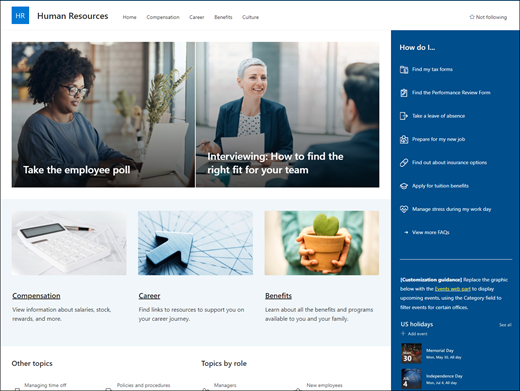
Ez a cikk áttekintést nyújt arról, hogy miként használhatja a SharePoint Emberi erőforrások kommunikációs webhelysablonjának elemeit, és hogyan szabhatja testre a webhelyet a szervezet igényeinek megfelelően.
Webhelyszolgáltatások
- Testre szabható webhely, amely előre kitöltött képekkel, kijelzőkkel és tartalommal ihletet nyújt a webhelyszerkesztőknek, amikor testreszabásokat végeznek a szervezet igényeinek megfelelően.
- Előre kitöltött lapok, amelyek megkönnyítik az alkalmazottak számára, hogy megkapják a szervezete bevonásához és megismeréséhez szükséges összes információt, hozzáférjenek a képzési és bevezető erőforrásokhoz, és naprakészek maradjanak a küldetését támogató legfrissebb hírekről és eseményekről.
Megjegyzés
- Bizonyos funkciókat csak fokozatosan teszünk elérhetővé azoknak a szervezeteknek, amelyek csatlakoztak a Célzott megjelenés programhoz. Ez azt jelenti, hogy még nem feltétlenül látja ezt a szolgáltatást, vagy az eltérhet a súgócikkekben leírtaktól.
- Ha meglévő webhelyen alkalmaz sablont, a tartalom nem kerül automatikusan egyesítésre az új sablonnal. Ehelyett a meglévő tartalmakat a Webhely tartalma lap másolataként tárolja a program.
1. lépés: A Humánerőforrás webhelysablon hozzáadása
Első lépésként vegye fel a sablont egy új vagy meglévő webhelyre.
Megjegyzés
Webhely-tulajdonosi engedélyekkel kell rendelkeznie ahhoz, hogy hozzáadhassa ezt a sablont a webhelyéhez.
2. lépés: A webhely előre kitöltött tartalmának áttekintése
Felfedezheti az előre kitöltött webhelytartalmat, kijelzőket és lapokat. Döntse el, milyen testreszabásokkal kell a szervezet márkájához, hangjához és küldetéséhez igazítania.
Előre kitöltött lapok:
- Kezdőlap: Olyan helyet biztosít, ahol az alkalmazottak tájékozódhatnak a legfrissebb hírekről, bejelentésekről, eseményekről, hozzáférhetnek a legfontosabb információkhoz, és többet tudhatnak meg a szervezetről és az alkalmazottakról.
- Kompenzáció: Biztosítsa az alkalmazottaknak a bérszámfejtésre, a részvényekre és egyéb jutalmakra vonatkozó információkat. Adja meg a válaszokat olyan gyakori kérdésekre, mint a szabadság, a bérszámfejtés és a szabadságjelentés. A lap testreszabásához szerkesztheti a Kép, a Szöveg, a Gyorshivatkozások és a Cselekvésre felhívás kijelzőt.
- Karrier: Üdvözölje az új alkalmazottakat, és vezesse őket a beilleszkedési folyamaton a kezdéshez szükséges információk, erőforrások és kapcsolattartás megadásával. A lap testreszabásához szerkessze a Kép, a Szöveg, a People, a Gyorshivatkozások és a Fő kép kijelzőt.
- Előnyök: Hasznos hivatkozások és a gyakori kérdésekre adott válaszok formájában tájékoztassa az alkalmazottakat a szervezete által nyújtott juttatásokról és támogatásról. A lap testreszabásához szerkesztheti a Kép, a Szöveg, a Gyorshivatkozások és a Cselekvésre felhívás kijelzőt.
- Kultúra: Segítse az alkalmazottakat a vállalathoz való alkalmazkodásban azáltal, hogy tájékoztatást ad a szervezet értékeiről, perspektíváiról és befogadási kezdeményezéseiről. A lap testreszabásához szerkesztheti a Kép, a Szöveg, a Gyorshivatkozások és a Fő kép kijelzőt.
3. lépés: A webhely testreszabása
Miután hozzáadta az Emberi erőforrások kommunikációs webhelysablonját, ideje testre szabni és egyénivé tenni. A webhely megjelenését, navigációját, kijelzőit és tartalmát a szervezet és az alkalmazottak igényeinek megfelelően testre szabhatja.
Megjegyzés
A SharePoint-webhelyek szerkesztéséhez webhelytulajdonosnak vagy webhelytagnak kell lennie.
Az alábbiakban áttekintheti, hogy milyen módokon szabhatja testre a kezdőlapot.
|
|
|---|
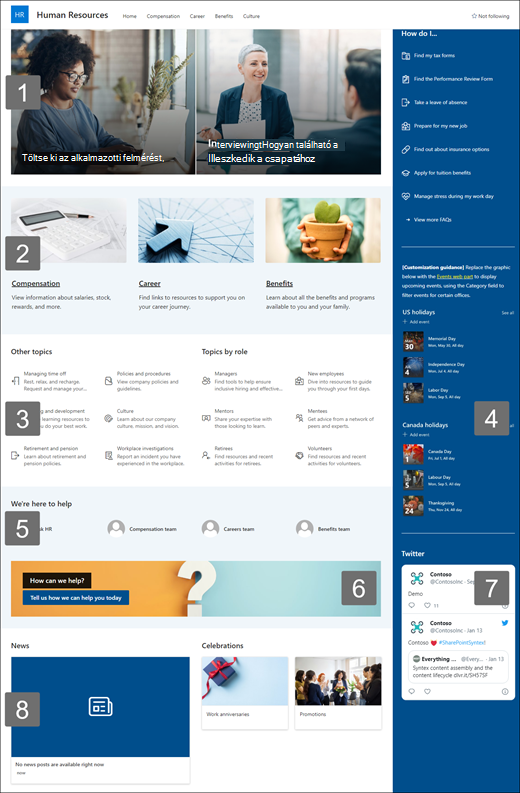
Első lépésként válassza a lap jobb felső sarkában lévő Szerkesztés elemet a szerkesztési mód engedélyezéséhez. Munka közben válassza a Mentés piszkozatként lehetőséget, vagy válassza az Ismételt közzététel lehetőséget, hogy a módosítások láthatók legyenek a nézők számára.
1. A Fő kép kijelzővel kiemelheti a fontos házirendeket, frissítéseket és más hasznos forrásokat.

- Először válassza ki a Fő kép kijelzőt, majd válassza a Tulajdonságok szerkesztése (
 lehetőséget.
 - Ezután válassza ki a szervezet igényeinek leginkább megfelelő réteg- és mozaikbeállításokat .
Megtekintheti a különböző elrendezéseket, és többet is megtudhat a Fő kép kijelző szerkesztéséről.
2. A Szöveg és a Kép kijelzővel vonzó tartalmat biztosíthat.
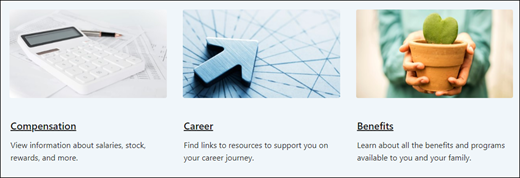
- Először válassza ki a Szöveg kijelzőt, majd válassza a Tulajdonságok szerkesztése lehetőséget ( ).
- A szöveget közvetlenül a kijelzőben szerkesztheti.
- Válassza a Kép kijelzőt, és válassza a Tulajdonságok szerkesztése lehetőséget ( ).
- Válassza a Módosítás lehetőséget, és válasszon egy képforrást.
- Miután kiválasztotta a képet, válassza a Beszúrás gombot.
További információ a Szöveg és a Kép kijelző szerkesztéséről.
3. A Gyorshivatkozások kijelzővel egyszerűen elérheti az erőforrásokat.
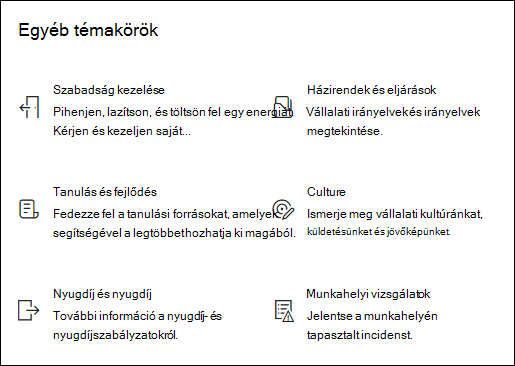
- Keresse meg a Gyorshivatkozások kijelzőt, jelölje ki a hivatkozást, majd válassza a Tulajdonságok szerkesztése (
- Szükség esetén szerkessze a hivatkozást, a címet, az ikont és a leírást.
- Hivatkozás hozzáadásához válassza a + Hivatkozások hozzáadása lehetőséget.
Megtekintheti a különböző elrendezéseket, és többet is megtudhat a Gyorshivatkozások kijelző szerkesztéséről.
4. Az Események kijelzővel közelgő eseményeket és kampányokat jeleníthet meg és reklámozhat.
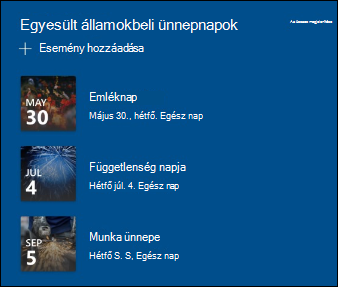
- Válassza az Események kijelzőt, majd válassza a Tulajdonságok szerkesztése lehetőséget ( ).
- Adja meg a forrást, az elrendezést és az egyéb beállításokat.
- Események hozzáadásához vagy szerkesztéséhez válassza az + Esemény hozzáadása lehetőséget.
További információ az események kijelző használatáról.
5. A People kijelzővel listázhatja a szerződéskezelő csoport legfontosabb kapcsolattartóit.
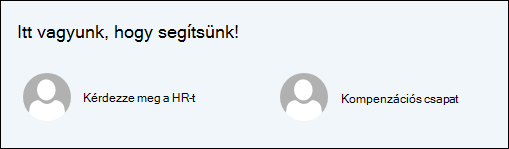
- Első lépésként törölje a helyőrző People kijelzőt.
- A jobb oldalon keresse meg az eszközkészletet (
 ). Válassza Az összes kijelző megjelenítése lehetőséget, majd jelölje ki vagy húzza át a People alkalmazást a kijelzők listájából.
 - Válassza a Tulajdonságok szerkesztése lehetőséget ( ).
- Állítsa be az elrendezést, írja be egy személy vagy csoport nevét, majd válassza a Mentés lehetőséget.
További információ a People kijelzőről.
6. A Cselekvésre való felhívás kijelzővel bevonhatja és cselekvésre ösztönözheti az alkalmazottakat.

- Válassza a Cselekvésre felkérő kijelzőt, majd válassza a Tulajdonságok szerkesztése lehetőséget ( ).
- Válasszon egy háttérképet.
- Írja be a gomb címkéjének kívánt szövegét, adja meg a gombhivatkozás webcímét, és állítsa be a gomb igazítását.
További információ a Cselekvésre való felhívás kijelzőről.
7. A Twitter kijelzővel élő frissítéseket jeleníthet meg a kijelölt fiókokból.
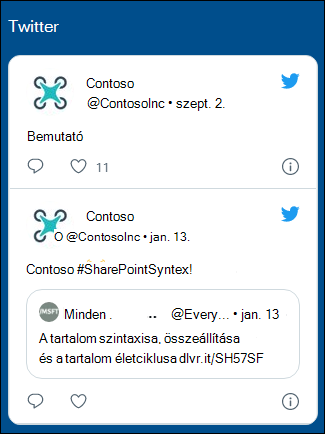
- Jelölje ki a Twitter kijelzőt, majd válassza a Tulajdonságok szerkesztése ( lehetőséget.
- Jelöljön ki egy (@ karakterrel kezdődő) Twitter-felhasználónevet, vagy adjon hozzá egy hivatkozást (https://-től kezdődően) egy felhasználói fiókhoz, tweethez vagy gyűjteményhez.
- Adja meg a megjeleníteni kívánt tweetek maximális számát. Egyéb beállításokat is megadhat, például a színösszeállítást.
További információ a Twitter kijelzőről.
8. A Hírek kijelzővel folyamatosan tájékoztathatja alkalmazottait a legújabb hírekről és bejelentésekről.
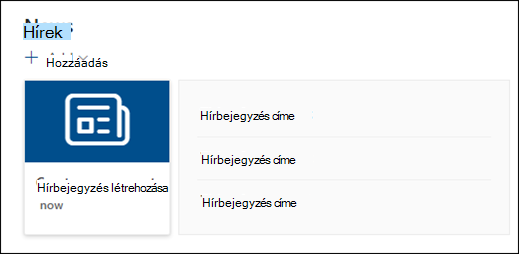
- Válassza a Hírek kijelzőt, majd válassza a Tulajdonságok szerkesztése (
- Adja meg a hírek forrását.
- Adja meg a kívánt elrendezési és szűrési beállításokat.
- A Rendszerezés csoportban határozza meg, hogy milyen sorrendben jelenjenek meg a hírek.
További információ a Hírek kijelző használatáról.
A webhely többi lapjának testreszabása
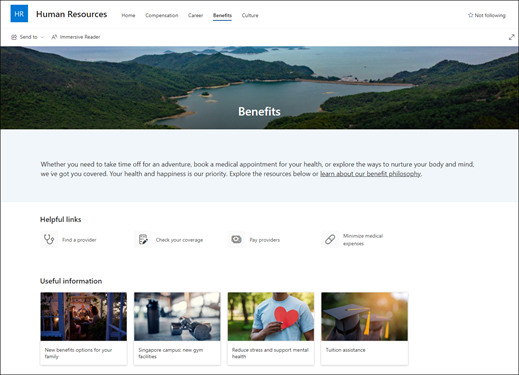
- Otthon: Hozzon létre egy robusztus kezdőlapot a látogatók számára. A lapot testre szabhatja a Fő kép, az Események, a People, a Call to action, a Kép,a Szöveg,a Gyorshivatkozások,a Hírek és a Twitter kijelző szerkesztésével.
- Kompenzáció: Tájékoztatás a bérszámfejtésről, a bónuszokról és egyéb jutalmakról. A lapot testre szabhatja a Kép, a Szöveg, a Cselekvésre ösztönzés,a Gyorshivatkozások és a Fő kép kijelző szerkesztésével.
- Karrier: Olyan információkat adhat az alkalmazottaknak, amelyek elősegítik a karrierjük előmozdítását. A lapot testre szabhatja a Kép, a Szöveg, a Cselekvésre ösztönzés,a Gyorshivatkozások és a Fő kép kijelző szerkesztésével.
- Előny: Hasznos hivatkozások és a gyakori kérdésekre adott válaszok formájában tájékoztassa az alkalmazottakat a szervezete által nyújtott juttatásokról és támogatásról. A lapot testre szabhatja a Kép, a Szöveg, a Cselekvésre ösztönzés,a Gyorshivatkozások és a Fő kép kijelző szerkesztésével.
- Kultúra: Segítse az alkalmazottakat a vállalathoz való alkalmazkodásban azáltal, hogy tájékoztatást ad a szervezet értékeiről, perspektíváiról és befogadási kezdeményezéseiről. A lap testreszabásához szerkesztheti a Kép, a Szöveg,a Gyorshivatkozások és a Fő kép kijelzőt.
A megjelenés és a webhely-navigáció testreszabása
Mielőtt megosztaná a webhelyet másokkal, végezze el az utolsó simításokat a webhelyen úgy, hogy a felhasználók megtalálják a webhelyet, egyszerűen navigálni tudnak a hivatkozások és a lapok között, és gyorsan hozzáférnek a rajta lévő tartalomhoz.
- Szerkesztheti a dokumentumtárakat a mappanevek frissítésével és az erőforrások feltöltésével.
- Webhelynavigáció szerkesztése és testreszabása
- Megváltoztathatja a webhely megjelenését a téma, az embléma, a fejlécelrendezések és a webhely megjelenésének testreszabásával.
- Lapok hozzáadása vagy eltávolítása a webhelyen, illetve a SharePoint-webhely navigációs elemeinek testreszabása a meglévő tartalom elhelyezése érdekében.
- Válassza ezt a lehetőséget, ha a webhelyet a szervezeten belüli egyik központi webhelyhez kívánja társítani , vagy szükség esetén hozzáadhatja a webhelyet egy meglévő központi webhely navigációs sávjához .
4. lépés: A webhely megosztása másokkal
A webhely testreszabása, áttekintése és a végleges piszkozat közzététele után megoszthatja webhelyét másokkal.
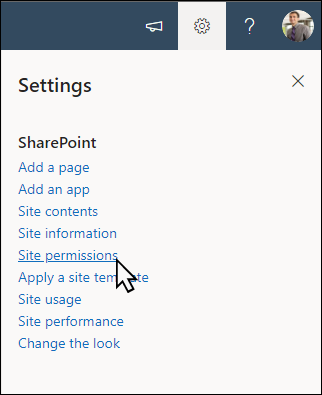
- Válassza a Beállítások , majd a Webhely engedélyei lehetőséget.
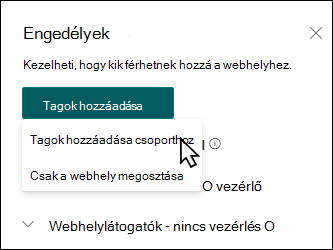
- Válassza a Tagok hozzáadása , majd a Tagok hozzáadása csoporthoz lehetőséget.
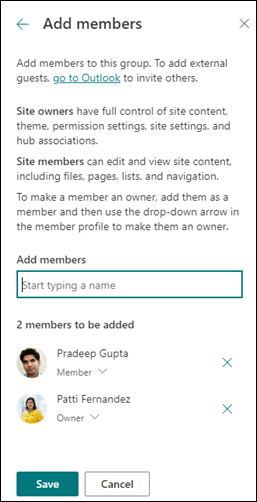
3. Válassza a Tagok hozzáadása lehetőséget, majd írja be az összes olyan felhasználó nevét, akinek teljes hozzáférést szeretne adni a csapatwebhely tartalmához, a megosztott erőforrásokhoz (például a csapat Outlook-naptárához), valamint a webhely szerkesztési jogaihoz.
4. Ha befejezte a tagok hozzáadását és az engedélyek beállítását, válassza a Mentés gombot.
További információ a csoportwebhely beállításainak, a webhelyadatoknak és az engedélyeknek a kezeléséről.
5. lépés: A webhely karbantartása
A webhely létrehozása és elindítása után a következő fontos fázis a webhelytartalom karbantartása. Gondoskodjon arról, hogy terve legyen a tartalom és a kijelzők naprakészen tartására.
Íme a webhelykarbantartással kapcsolatos gyakorlati tanácsok.
- A webhely karbantartásának megtervezése – Állítson be ütemtervet a webhely tartalmának szükséges gyakoriságú áttekintésére, hogy a tartalom továbbra is pontos és releváns legyen.
- Rendszeresen tegyen közzé híreket – Ossza meg a legfrissebb bejelentéseket és információkat, hogy az alkalmazottak naprakészek legyenek. Felvehet vagy eltávolíthat hírbejegyzéseket , és megmutathatja másoknak, akik hirdetményt fognak közzétenni, hogy hogyan használhatják a SharePoint-híreket.
- Hivatkozások és kijelzők ellenőrzése – Folyamatosan frissítse a hivatkozásokat és kijelzőket, így biztosíthatja, hogy webhelye teljes értékét kihasználhassa.
- Elemzés használata az aktivitás javításához – A beépített használati adatokról szóló jelentés használatával megtekintheti a webhelyhasználatot, hogy információkat kapjon a népszerű tartalmakról, a webhelylátogatásokról és egyebekről.
- Rendszeres időközönként ellenőrizze a webhely beállításait – szükség esetén ellenőrizze és frissítse a beállításokat, a webhelyadatokat és az engedélyeket.
További testreszabási források
További információ a SharePoint-webhelyek tervezéséről, felépítéséről és karbantartásáról .