
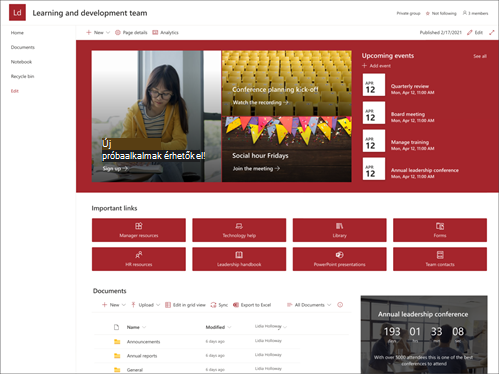
A SharePoint Oktató és fejlesztő csoport webhelysablonja egy olyan csapatwebhely, amely az oktató- és fejlesztőcsapat belső kezdőlapjaként szolgál. Híreket oszthat meg, megjelenítheti a gyakran használt eszközöket és fájlokat, és együttműködhet másokkal a megosztott erőforrásokon.
Ebben a cikkben bemutatjuk a SharePoint Oktatási és fejlesztői csoport webhelysablonjának elemeit, és bemutatjuk, hogy miként szabhatja testre a webhelyet a saját igényei szerint.
Webhelyszolgáltatások
- Testre szabható webhely, amely előre fel van töltve képekkel, kijelzőkkel és tartalmakkal, amelyek inspirálják a webhelyszerkesztőket a csapata igényeinek megfelelő testreszabásban.
- Fontolja meg az Oktatási és fejlesztés webhelysablon párosítását a Tanulásközpont, valamint a Képzés és tanfolyamok webhelysablonnal.
Megjegyzés
- Bizonyos funkciókat csak fokozatosan teszünk elérhetővé azoknak a szervezeteknek, amelyek csatlakoztak a Célzott megjelenés programhoz. Ez azt jelenti, hogy még nem feltétlenül látja ezt a szolgáltatást, vagy az eltérhet a súgócikkekben leírtaktól.
- Ha meglévő webhelyen alkalmaz sablont, a tartalom nem kerül automatikusan egyesítésre az új sablonnal. Ehelyett a meglévő tartalmakat a Webhely tartalma lap másolataként fogja tárolni a rendszer.
1. lépés: A Képzési és fejlesztési csoport webhelysablonjának hozzáadása
Először kövesse az utasításokat webhelysablon új vagy meglévő SharePoint-webhelyhez való hozzáadásához.
Megjegyzés
A sablon webhelyen való elhelyezéséhez webhelykészítési jogosultsággal kell rendelkeznie.
2. lépés: Előre kitöltött webhelytartalom áttekintése
Böngésszen az előre kitöltött webhelytartalmak, kijelzők és lapok között, és döntse el, milyen testreszabásokra van szükség ahhoz, hogy megfeleljenek szervezete márkájának, hangkörének és általános üzleti célkitűzéseinek.
A webhelylapok előre kitöltve:
- Kezdőlap – Biztosít egy helyet a nézőknek, ahol részt vehetnek a fejlesztői csapatban és az erőforrásokban.
- Beszélgetések – Csatlakozik egy megosztott csapataliashoz és csapatnaptárhoz az Outlookban. Csatlakoztassa ezt a webhelyet egy Microsoft 365-csoporthoz valós idejű csevegés hozzáadásához a Microsoft Teamsben.
- Jegyzetfüzet – Megosztott OneNote-hoz csatlakozik.
- Lapok – Tárolja a webhelylapokat és a lapsablonok tartalmát.
- Lomtár – Hozzáférést biztosít a nemrégiben elvetett csapattartalmakhoz.
3. lépés: A webhely testreszabása
Miután hozzáadta a Képzési és fejlesztői csoport webhelysablonját, ideje testre szabni és a sajátjává tenni.
Megjegyzés
A SharePoint-webhelyek szerkesztéséhez webhelytulajdonosnak vagy webhelytagnak kell lennie.
|
|
|---|
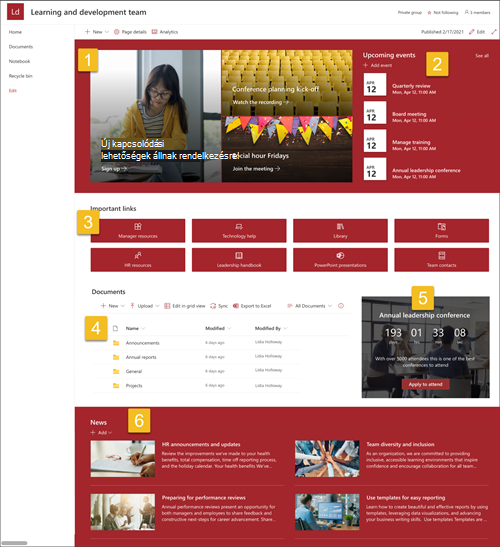
A webhely megjelenését, navigációját, kijelzőit és tartalmát a nézők és a szervezet igényeinek megfelelően testre szabhatja. Amikor testre szab, a webhely jobb felső sarkában található Szerkesztés elemet választva győződjön meg arról, hogy a webhely szerkesztés módban van. Munka közben mentse piszkozatként, illetve tegye közzé újra a módosításokat, hogy láthatóvá tegye a módosításokat a nézők számára.
1. A Fő kép kijelzővel kiemelheti a tanulási célokat és a szervezési erőforrásokat

- Először válassza ki a Fő kép kijelzőt, majd válassza a Kijelző szerkesztése
 gombot.
 - Ezután válassza ki a szervezet igényeinek leginkább megfelelő réteg- és mozaikbeállításokat .
További információ a Fő kép kijelző szerkesztéséről.
2. Fontos dátumok megjelenítése az események kijelzővel
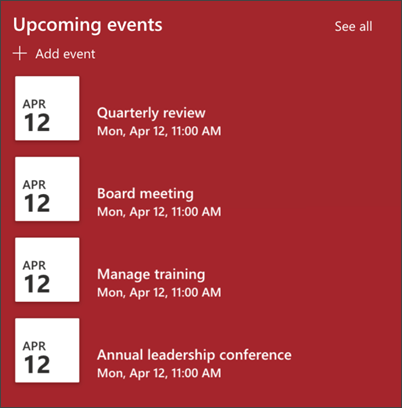
- Először válassza ki az események kijelzőt, majd válassza a Kijelző szerkesztése gombot.
- Először válassza ki a forrást , ahonnan az események származni szeretnének, az események listáját és az eseménykategóriát.
- Ezután válassza ki a webhelyen megjeleníteni kívánt dátumtartományt .
- Ezután válassza ki a webhelyen lévő események megjelenítésénekelrendezését.
- Jelölje ki a kijelzőben megjeleníthető elemek maximális számát .
További információ az események kijelző szerkesztéséről.
3. Hozzáférés biztosítása gyakran használt erőforrásokhoz a Gyorshivatkozások kijelzővel
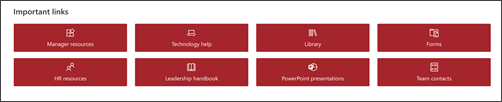
- Első lépésként válassza ki a Gyorshivatkozások kijelzőt, és válassza a Kijelző szerkesztése gombot.
- Ezután válassza ki a szervezet igényeinek leginkább megfelelő elrendezési lehetőséget.
További információ a Gyorshivatkozások kijelző szerkesztéséről.
4. Dokumentumok elérésének biztosítása a Dokumentumtár kijelzővel
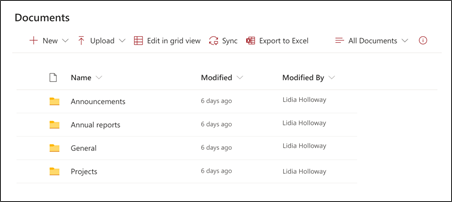
- Ha módosítani szeretné a Dokumentumtár kijelző nézetét vagy mappaforrását, kattintson a .
- A dokumentumtár mappáinak, címkéinek vagy tartalmának szerkesztéséhez navigáljon a Webhely tartalma területen a tárba, végezze el a kívánt módosításokat, és ezután láthatja a tartalom frissülését a kijelzőben.
További információ a Dokumentumtár kijelző szerkesztéséről.
5. A közelgő események kiemelése a Visszaszámlálás időzítő kijelzővel

- Először válassza a Visszaszámláló kijelzőt, majd a Kijelző szerkesztése gombot.
- Adja meg az esemény dátumát és időpontját .
- Válassza ki az időzítő megjelenítési formátumát .
- Cselekvésre ösztönző szöveget adhat hozzá az átfedő szöveg módosításával és egy hivatkozás hozzáadásával.
- A kijelző háttérképének testreszabásához válassza ki a Módosítás gombot, válassza ki a kívánt képforrást, majd kattintson a Beszúrás gombra.
További információ a Visszaszámláló kijelző használatáról.
6. A Hírek kijelzővel releváns híreket jeleníthet meg a csapattagok számára

- Először válassza ki a Hírek kijelzőt, majd válassza a Kijelző szerkesztése gombot.
- Ezután válassza ki a híreket Forrás , amely tartalmazza a megjeleníteni kívánt információkat.
- Válassza ki azt az elrendezést, megtekintési beállításokat és szűrőt , amelyik a legjobban jeleníti meg a szervezet csapatának tagjait.
- A Rendezés szakaszban adja meg, hogy milyen sorrendben jelenjenek meg a hírek.
További információ a Hírek kijelző használatáról.
A megjelenés és a webhely-navigáció testreszabása
Mielőtt megosztaná a webhelyet másokkal, végezze el az utolsó simításokat a webhelyen úgy, hogy a felhasználók megtalálják a webhelyet, egyszerűen navigálni tudnak a hivatkozások és a lapok között, és gyorsan hozzáférnek a rajta lévő tartalomhoz.
- Szerkesztheti a dokumentumtárakat a mappanevek frissítésével és az erőforrások feltöltésével.
- Webhelynavigáció szerkesztése és testreszabása
- A webhely megjelenését megváltoztathatja a téma, az embléma, a fejlécelrendezések és a webhely megjelenésének testreszabásával.
- Lapok hozzáadása vagy eltávolítása a webhelyen vagy a webhely-navigáción a meglévő tartalom elhelyezése céljából
- Társíthatja ezt a webhelyet a szervezetén belüli valamely központi webhelyhez , vagy szükség esetén hozzáadhatja a webhelyet egy meglévő központi webhely navigációs sávjához .
4. lépés: A webhely megosztása másokkal
A webhely testreszabása, áttekintése és a végleges piszkozat közzététele után megoszthatja webhelyét másokkal.
- Válassza a Beállítások , majd a Webhely engedélyei lehetőséget.
- Ezután válassza a Személyek meghívása , majd a Tagok hozzáadása csoporthoz , majd a Hozzáadás elemet, hogy teljes hozzáférést biztosítson a csapatwebhely tartalmához, a megosztott erőforrásokhoz (például a csapat Outlook naptárához), valamint a webhely szerkesztési jogaihoz.
- Ezután válassza a Személyek meghívása , majd a Csak a webhely megosztása és a Mentés lehetőséget a webhely megosztásához a megosztott erőforrások és a webhely szerkesztési jogainak letiltásához.
További információ a csoportwebhely beállításainak, a webhelyadatoknak és az engedélyeknek a kezeléséről.
5. lépés: A webhely karbantartása
A webhely létrehozása és elindítása után a következő fontos fázis a webhelytartalom karbantartása. Gondoskodjon arról, hogy terve legyen a tartalom és a kijelzők naprakészen tartására.
Gyakorlati tanácsok a webhelykarbantartáshoz:
- A webhely karbantartásának megtervezése – Állítson be ütemtervet a webhely tartalmának szükséges gyakoriságú áttekintésére, hogy a tartalom továbbra is pontos és releváns legyen.
- Rendszeres hírek közzététele – A legfrissebb hirdetmények, információk és állapotok terjesztése a szervezeten belül. Megtudhatja, hogyan szúrhat be hírbejegyzést egy csapatwebhelyre vagy kommunikációs webhelyre, és hogyan mutathatja meg a SharePoint-hírek használatát a hirdetményeket közzétevő többi felhasználónak.
- Hivatkozások és kijelzők ellenőrzése – Folyamatosan frissítse a hivatkozásokat és kijelzőket, így biztosíthatja, hogy webhelye teljes értékét kihasználhassa.
- Elemzés használata az aktivitás javításához – A beépített használati adatokról szóló jelentés használatával megtekintheti a webhelyhasználatot, hogy információkat kapjon a népszerű tartalmakról, a webhelylátogatásokról és egyebekről.
- Rendszeres időközönként ellenőrizze a webhelybeállításokat – Miután létrehozott egy webhelyet a SharePointban, módosíthatja a webhely beállításait, webhelyadatait és engedélyeit .
További testreszabási források
További információ a SharePoint-webhelyek megtervezéséről, létrehozásáról és karbantartásáról .