
A OneNote Osztályjegyzetfüzet alkalmazás segítségével az oktatók gyorsan beállíthatnak egy személyes munkaterületet minden tanulónak, létrehozhatnak egy tartalomtárat az órai jegyzeteknek, és kialakíthatnak egy együttműködési területet az órákhoz és a kreatív tevékenységekhez – mindezt egy hatékony jegyzetfüzeten belül. A OneNote, csakúgy, mint a Word, az Excel és a PowerPoint online verziója, mostantól ingyenesen elérhető a jogosult intézmények oktatói számára. Az oktatók emellett 1 TB-nyi tárhelyet is kapnak a OneDrive-on az összes dokumentumuk tárolásához.
Ezt az útmutatót követve néhány egyszerű lépésben létrehozhat egy ingyenes Microsoft 365-fiókot és OneNote-osztályjegyzetfüzeteket.
1. lépés Ingyenes Microsoft 365-fiók regisztrálása
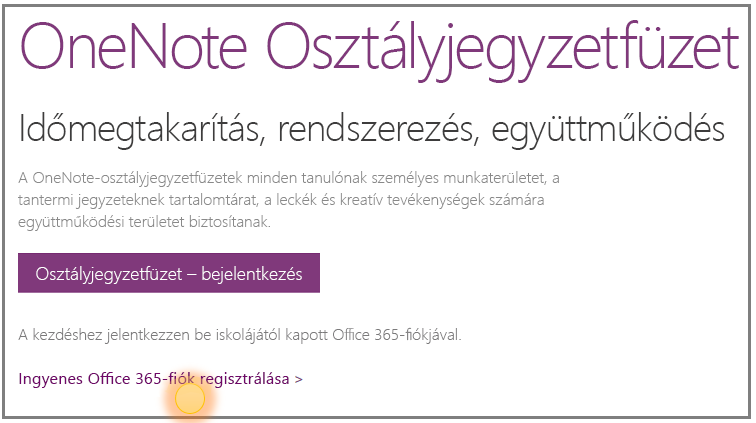
- Nyissa meg a oneNote.com/classnotebook.
- Válassza az Ingyenes Office 365-fiók regisztrálása lehetőséget.
- Az Office az oktatásban lapon adja meg az iskolai e-mail-címét, és kattintson az Első lépések gombra.
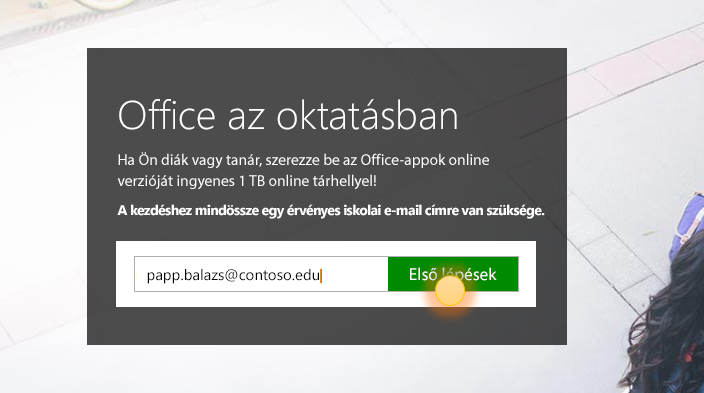
Először ellenőrizzük, hogy az iskolája rendelkezik-e már Microsoft 365-fiókkal, és ha igen, átirányítjuk a bejelentkezéshez. Ha nem, akkor ellenőrizzük, hogy az iskolája jogosult-e, és végigvezetjük a regisztráció folyamatán. - A következő lapon válassza az I’m a teacher (Tanár vagyok) lehetőséget a tanári fiók létrehozásához. A OneNote-osztályjegyzetfüzetek használatához tanári fiókra lesz szüksége.

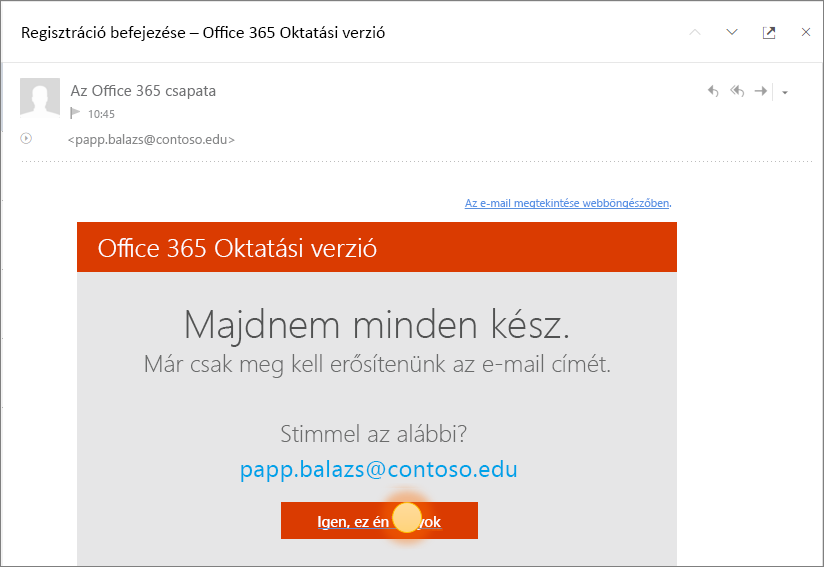
- Ezután küldünk egy e-mailt személyazonossága ellenőrzéséhez. Amikor megkapja a személyazonossága igazolását kérő e-mailt, válassza az Igen, ez én vagyok lehetőséget.
- Ezután a rendszer kérni fogja, hogy adjon meg egy nevet és egy jelszót a fiókjához.
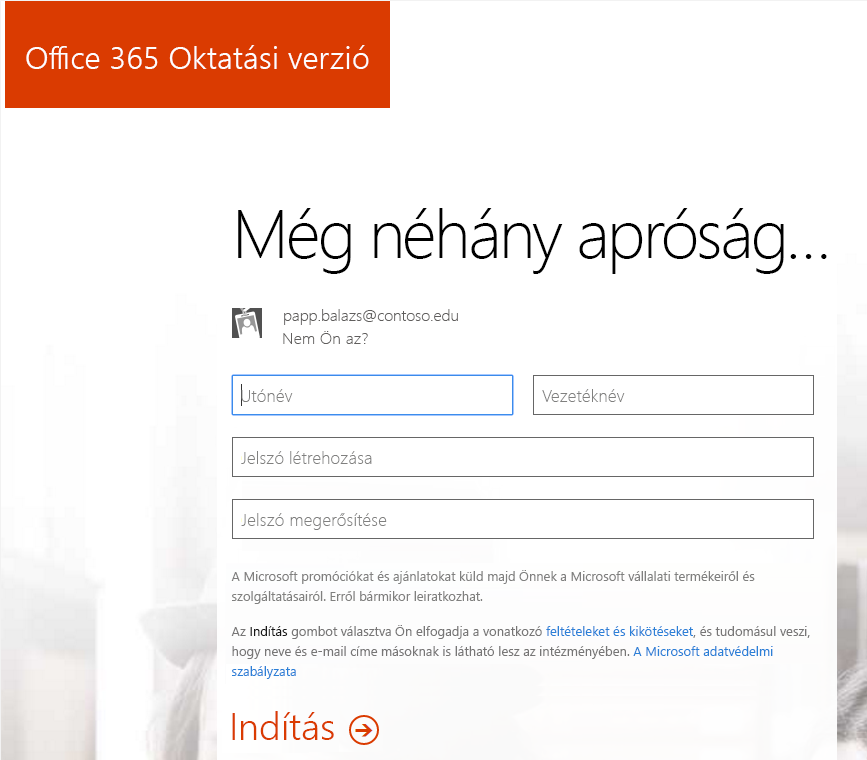
- A fiók beállítási lapján adja meg az adatait, és válasszon egy jelszót (a jövőben az iskolai e-mail-címével és ezzel a jelszóval fog tudni bejelentkezni a Microsoft 365-be).
Megkezdődik az alkalmazások beállítása a Microsoft 365 portálon. A beállítás végeztével az alábbi képernyőt fogja látni:
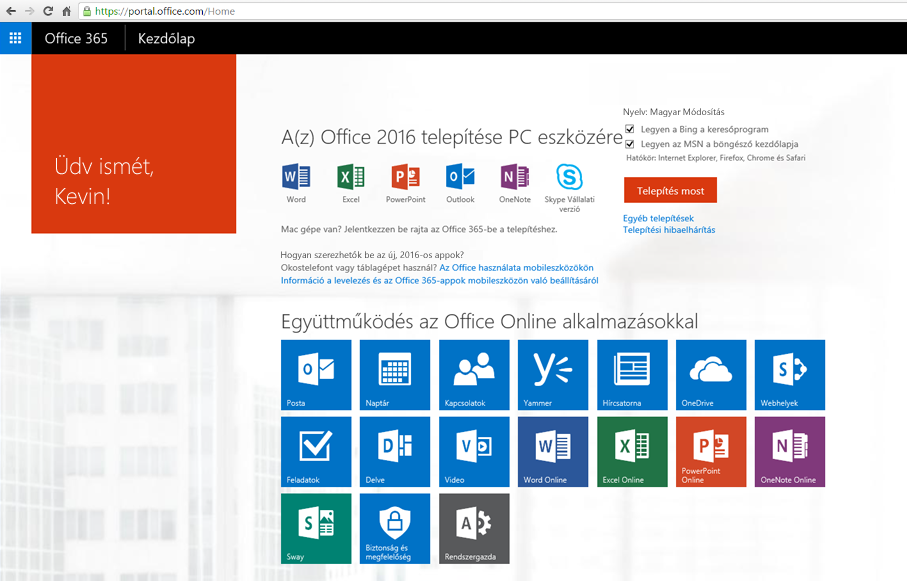
2. lépés Új OneNote Osztályjegyzetfüzet létrehozása
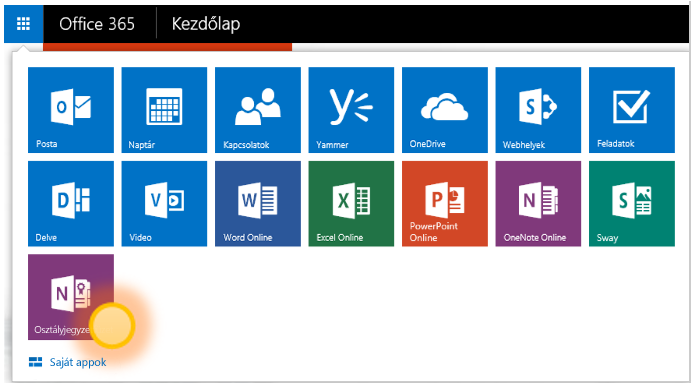
Válassza az appindítót
 .
.Válassza az Osztályjegyzetfüzet lehetőséget.
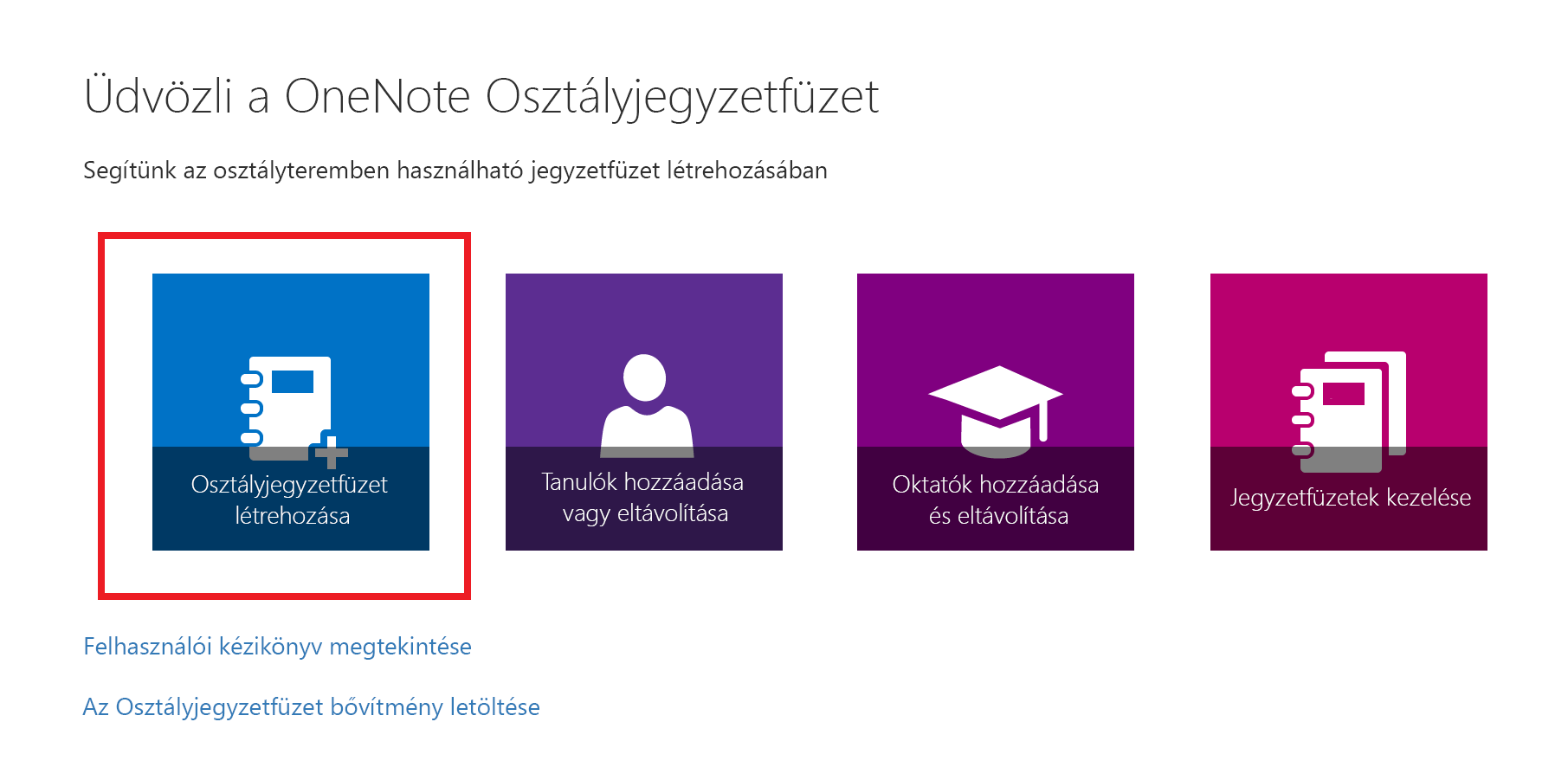
Válassza az Osztályjegyzetfüzet létrehozása lehetőséget.
Adjon nevet az új jegyzetfüzetnek, majd válassza a Tovább gombot.
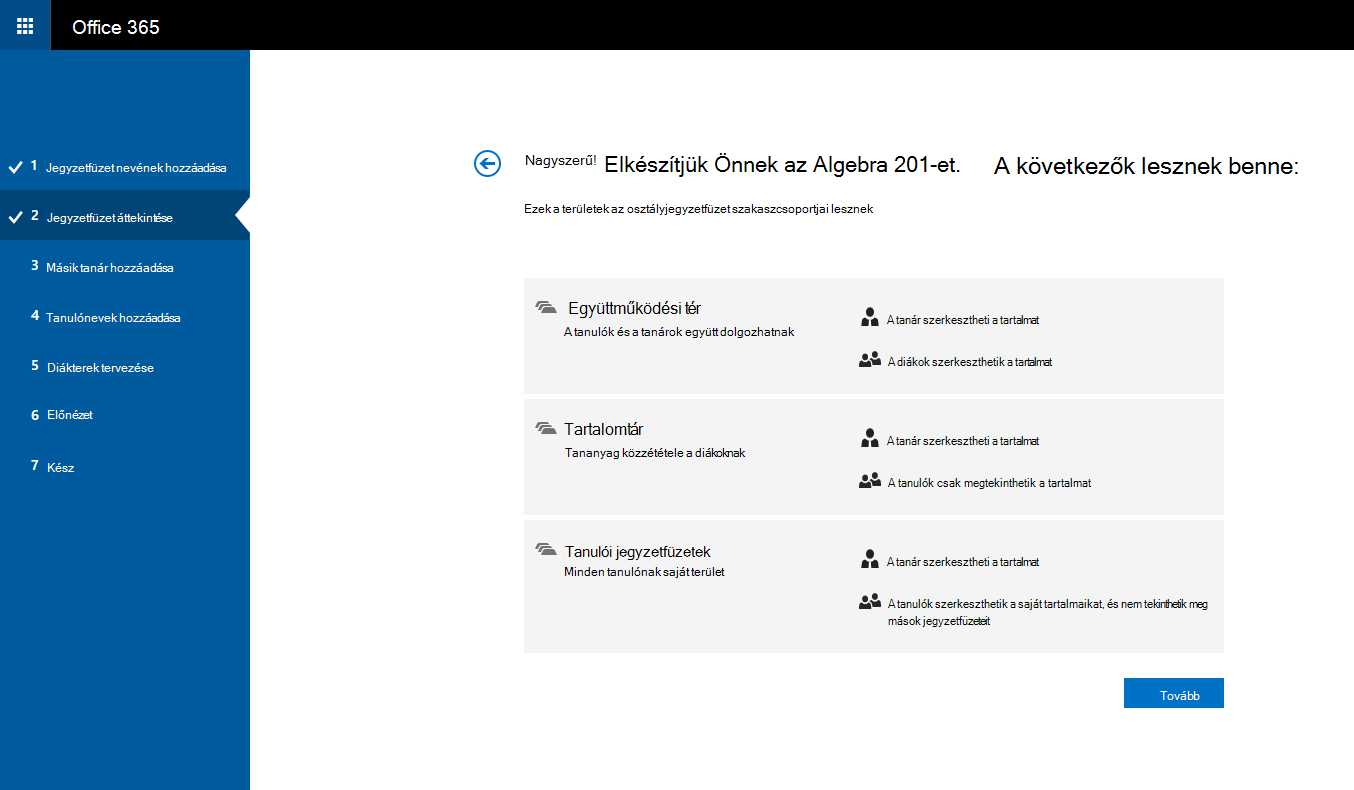
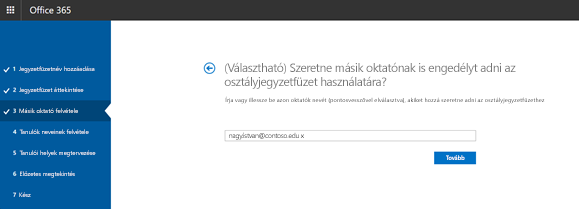
(Nem kötelező) Vegyen fel egy másik oktatót az osztályjegyzetfüzetbe, majd válassza a Tovább gombot.
Megjegyzés
Más oktatókat is meghívhat a OneNote Osztályjegyzetfüzetébe társtulajdonosként. Egyszerűen adja hozzá az iskolai e-mail-címüket, és meghívót küldünk nekik egy ingyenes Microsoft 365-fiók regisztrálásához. Miután regisztráltak, az Önével megegyező szintű hozzáférésük lesz a jegyzetfüzethez.
Ha tanulókat szeretne hozzáadni az osztályjegyzetfüzetéhez, írja be az iskolai e-mail-címüket a Tanulók nevének felvétele lapra, majd válassza a Tovább gombot.
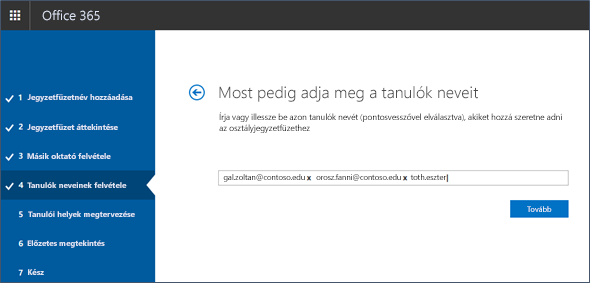
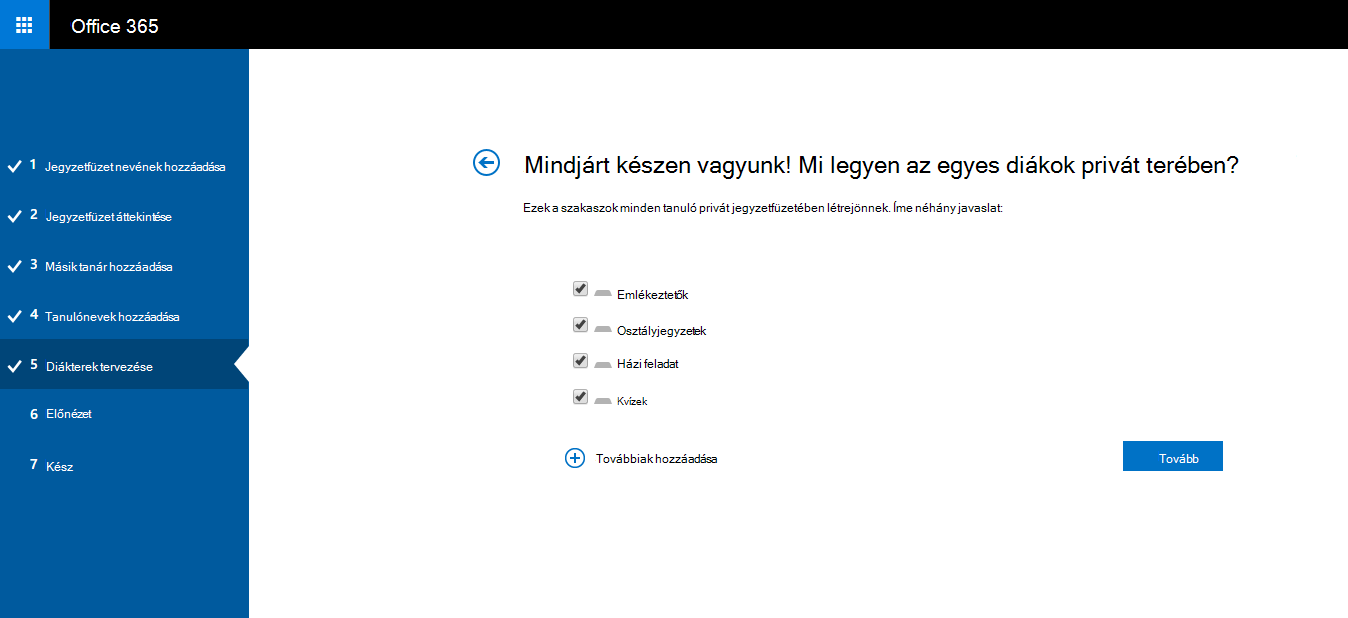
Rendszerünk meghívót fog küldeni a tanulóknak, melyben felkéri őket az osztályjegyzetfüzethez való csatlakozásra.Válassza ki, hogy mely szakaszokat tartalmazza az egyes tanulók jegyzetfüzete. Hagyja bejelölve azon alapértelmezett szakasznevek jelölőnégyzetét, amelyeket létre szeretne hozni az egyes tanulók jegyzetfüzetében.
Megjegyzés
- Azt javasoljuk, hogy a tevékenységeknek megfelelő szakaszneveket hozzon létre. Használjon például tevékenységneveket, például "Emlékeztetők", "Osztályjegyzetek" vagy "Tesztek".
- Ez megkönnyíti a tanulók számára a szükséges erőforrások vagy feladatok megtalálását.
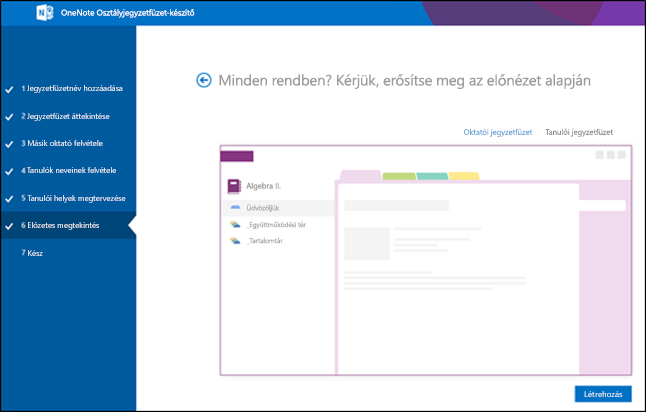
Erősítse meg az osztályjegyzetfüzet előnézetét, majd válassza a Létrehozás lehetőséget.
Válassza a Tanári jegyzetfüzet, majd a Tanulói jegyzetfüzet lehetőséget annak ellenőrzéséhez, hogy hogyan fognak kinézni az aljegyzetfüzetek és azok szakaszai az osztály számára.
Válassza a
 , ha vissza kell térnie az előző szakaszokhoz, hogy módosítsa őket.
Ha elkészült, válassza a Létrehozás lehetőséget az osztályjegyzetfüzet létrehozásához!
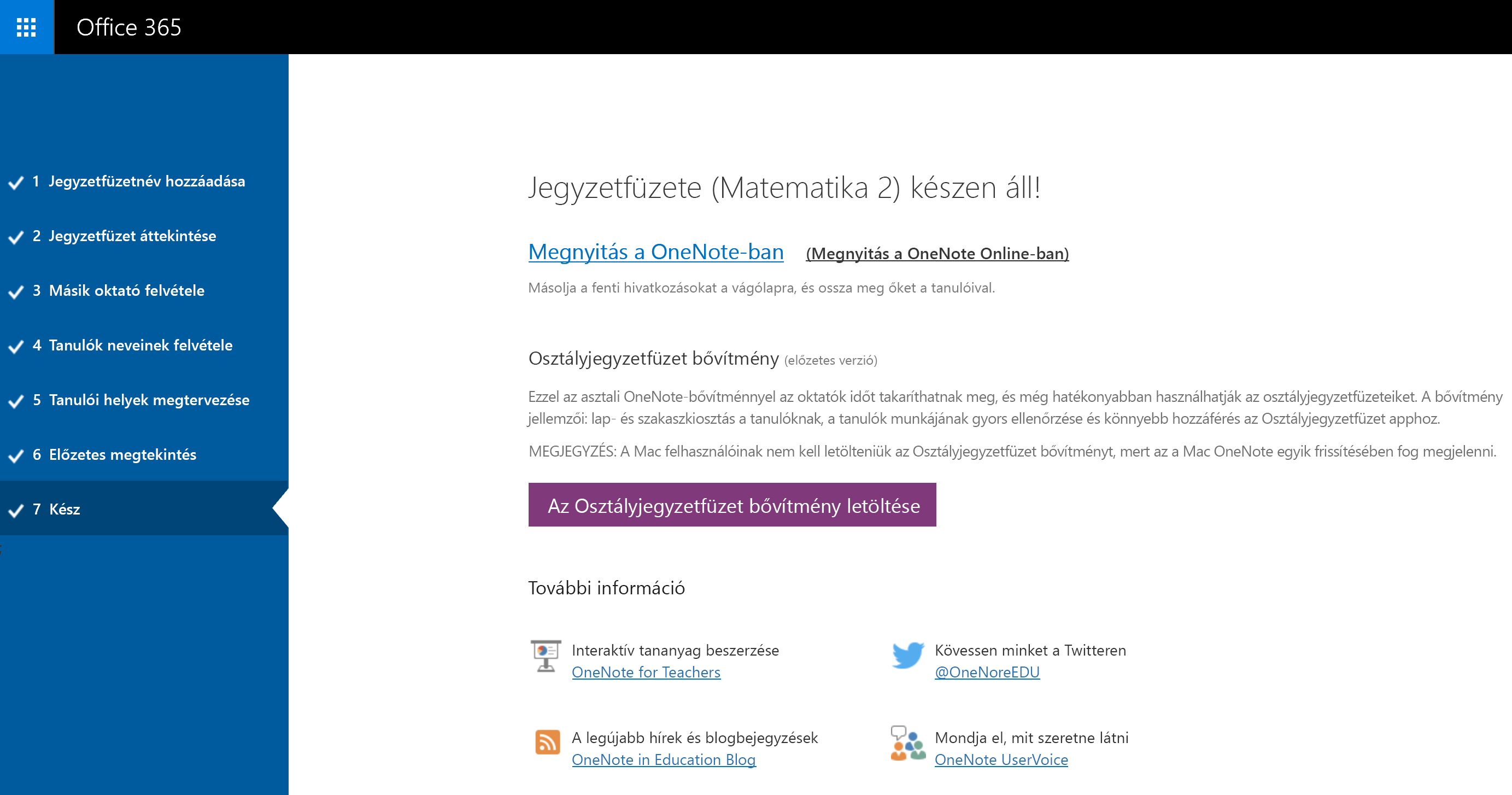
Az utolsó, Kész nézetben megjelenik a jegyzetfüzete hivatkozása, melyet így könnyedén elküldhet e-mailben a tanulóknak vagy közzétehet egy megosztott lapon. Válassza a jegyzetfüzet nevét tartalmazó hivatkozást az osztályjegyzetfüzet OneNote-ban való megnyitásához. A tanulók egy meghívót fognak kapni e-mailben, mely felkéri őket, hogy csatlakozzanak az osztályjegyzetfüzethez. Győződjön meg arról, hogy elfogadják, és hozzá tudnak férni a jegyzetfüzethez.
Tipp:
Az osztályba tartozó összes személy ugyanazzal a hivatkozással tudja elérni a jegyzetfüzetet. Ha több osztálynak hoz létre jegyzetfüzetet, minden osztály hivatkozása eltérő lesz.
Gyakori kérdések
Hogyan hozzáférhetek a OneNote-osztályjegyzetfüzetekhez, miután regisztráltam a Microsoft 365-re?
- Jelentkezzen be a Microsoft 365-be a https://portal.office.com/Home címen.
- Válassza az appindítót .
- A OneNote Osztályjegyzetfüzet alkalmazás megjelenik az elérhető alkalmazások listájában.
Hol tudhatok meg többet a OneNote-osztályjegyzetfüzetek használatáról?
- Ha többet szeretne tudni arról, hogy miként használhatja a OneNote-osztályjegyzetfüzeteket az osztályában, tekintse meg interaktív útmutatóinkat a onenoteineducation.com webhelyen.
Nem tudom biztosan, van-e Microsoft 365-fiókom. Hogyan tudom ellenőrizni?
- Nyissa meg a onenote.com/classnotebook.
- Válassza az Ingyenes Office 365-fiók regisztrálása lehetőséget.
- Az Office az oktatásban lapon adja meg az iskolai e-mail-címét, és válassza az Első lépések lehetőséget. Először ellenőrizzük, hogy az iskolája rendelkezik-e már Microsoft 365-fiókkal. Ha igen, a rendszer átirányítja a Microsoft 365 bejelentkezési oldalára, ahol bejelentkezhet, vagy megpróbálhatja új jelszót létrehozni.
Nem kaptam meg a Microsoft 365-regisztráció meghívóját. Mit tegyek?
- Ellenőrizze a levélszemétmappáját, hátha fennakadt a szűrőn az e-mail.
- Próbálkozzon újra az 1. lépésen: Ingyenes Microsoft 365-fiók regisztrálása : Regisztráljon. Győződjön meg róla, hogy biztosan helyes iskolai e-mail-címet ad meg.
A tanulóm nem kapta meg a Microsoft 365-regisztráció meghívóját. Mit tegyek?
- Kérje meg a tanulót, hogy ellenőrizze a levélszemétmappáját, hátha fennakadt a szűrőn a meghívó.
- Ha a tanuló nem kapta meg a meghívót, ellenőrizze, hogy helyes iskolai e-mail-címet adott-e meg a jegyzetfüzetbe való felvételkor. Ha nem biztos benne, egyszerűen próbálja meg újból hozzáadni az e-mail-címüket az Osztályjegyzetfüzet appban, és válassza a Tanulók hozzáadása vagy eltávolítása lehetőséget.
A tanulóimnak hiba jelenik meg, amikor azok csatlakoznak az osztályjegyzetfüzetemhez, miután regisztráltak a Microsoft 365-re. Mit tegyek?
Első lépésként ellenőrizze, hogy a tanulók sikeresen hozzá lettek-e adva a jegyzetfüzethez.
- Jelentkezzen be a Microsoft 365-be a portal.office.com címen.
- Válassza az appindítót .
- Válassza az Osztályjegyzetfüzet lehetőséget.
- Válassza a Tanulók hozzáadása vagy eltávolítása lehetőséget. A jegyzetfüzetek listájában válassza azt a jegyzetfüzetet, amelyhez a tanulók nem tudnak csatlakozni.
- Ellenőrizze, hogy a tanuló szerepel-e a jegyzetfüzet tanulólistájában.
Ha a tanulók nem szerepelnek a listában, adja őket hozzá ismét, és frissítse a jegyzetfüzetet. Ha a tanulók szerepelnek a listában, akkor a hibát az okozhatja, hogy az app nem tudta még hozzáadni a tanulókat. Kérje meg őket, hogy próbálkozzanak ismét később.
Hol találhatják meg a tanulók és más oktatók a jegyzetfüzeteiket?
- A diákoknak és más oktatóknak a portal.office.com címen kell bejelentkezniük a Microsoft 365-be.
- Innen kiválaszthatják az Appindító , majd a OneDrive lehetőséget.
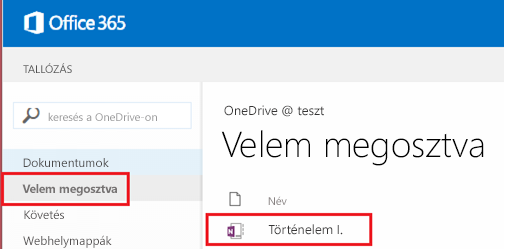
- A OneDrive-mappa bal oldali navigációs sávján elérhetik a Velem megosztva lapot. Itt megtalálhatják az összes osztályjegyzetfüzetüket.
Segítségre van szükségem. Kit kereshetek meg a kérdéseimmel?
- Ha kérdéseire nem talál választ ezen az oldalon, forduljon csapatunkhoz a címen onenoteedu@microsoft.com.