
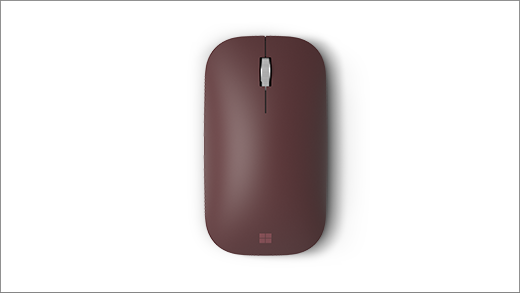
A Surface Mobile Mouse a Microsoft BlueTrack technológiával rendelkezik, így gyakorlatilag bármilyen felületen zökkenőmentesen dolgozhat. Az ambidextrous kialakítás kényelmessé teszi a bal és a jobbkezes felhasználók számára is.
Követelmények
A beállításhoz szüksége lesz egy olyan számítógépre, amely Windows 11 vagy Windows 10 fut, és támogatja a Bluetooth 4.0-s vagy újabb verzióját. Ez az egér támogatja a Swift Pair használatát a Windowsban a gyorsabb párosításhoz.
Megjegyzés
Ha nem tudja biztosan, hogy a számítógépe milyen Bluetooth-verziót támogat, lépjen a Melyik Bluetooth-verzió van a számítógépen? című szakaszra.
Az egér csatlakoztatása
Az egér alján egyetlen gomb található, amely a be-/kikapcsoló gomb és a Bluetooth-párosítási gomb is egyben. Nyomja meg egyszer a gombot az egér be- vagy kikapcsolásához. Bluetooth-párosításhoz nyomja meg és tartsa lenyomva a gombot, hogy az egér észlelési módra váltson.
Az egér párosítása Bluetooth-kapcsolaton keresztül
Kapcsolja be az egeret, majd kövesse az utasításokat a PC-vel való párosításhoz:
Tartsa lenyomva a pár gombot az egér alján, amíg a LED fény villogni nem kezd (kb. 3 másodperc).
Windows rendszerű pc-n válassza a Csatlakozás lehetőséget, ha megjelenik egy értesítés az egérrel, majd várja meg, amíg be lesz állítva.
Nem látja az értesítést?
-
Windows 11: Válassza a Start
 >Beállítások
 >Bluetooth & eszközök
 >
> > Bluetooth >Surface Mobile Mouse>Done.
 -
Windows 10: Válassza a >Beállítások
 > ikonjaEszközök
  > ikonBluetooth & egyéb eszközök >Bluetooth vagy egyéb eszköz >Bluetooth > ikonSurface Mobile Mouse>Kész.
-
Windows 11: Válassza a Start
Az egér párosításának befejeződése után a LED-jelzőfény abbahagyja a villogást. A jelzőfény addig világít majd, amíg ki nem kapcsolja az egeret.
Akkumulátoradatok
A Surface Mobile Mouse-t két AAA-elem működteti. A lecserélésükhöz:
- Húzza az egérmutatót.
- Óvatosan nyomja meg az akkumulátorajtó szélét a kinyitásához.
- Távolítsa el a régi elemeket, és helyezzen be két új AAA-elemet.
Az akkumulátor üzemidejének megőrzéséhez nyomja le az egér alján található Bluetooth gombot, hogy kikapcsolja, ha nincs használatban.
Tipp:
Az akkumulátor töltöttségi szintjének ellenőrzéséhez válassza a Keresés lehetőséget, írja be a parancsot Bluetooth, majd nyissa meg a Bluetooth-& egyéb eszközök beállításait. A feltöltési szint az egér mellett jelenik meg.
Egérbeállítások testreszabása
Az egér viselkedésének és beállításainak módosítása:
-
Windows 11: Válassza a Start>Beállítások>Bluetooth & eszközök>Egér
 .
. -
Windows 10: Válassza a Start >Beállítások >Eszközök > ikonegér .
Tipp:
A Microsoft Mouse and Keyboard Center egy olyan alkalmazás, amely segít a lehető legtöbbet kihozni a Microsoft-billentyűzetből és -egérből. Mouse and Keyboard Center segítségével személyre szabhatja és tetszés szerint alakíthatja a személyi számítógépén végzett munkát. Az alkalmazás megszerzéséhez lásd: A Mouse and Keyboard Center letöltése.