Ismerje meg a 12 hüvelykes Surface Pro (2. kiadás) legújabb funkcióit és képességeit.
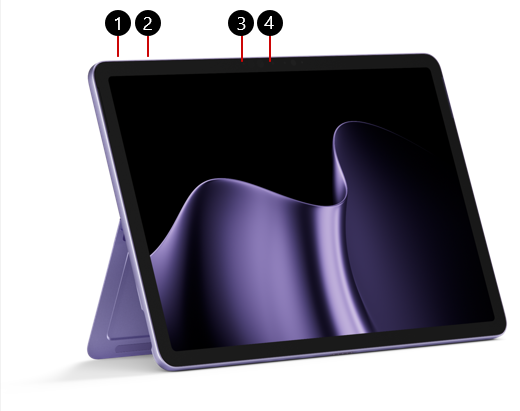
1. Főkapcsoló
2. Mennyiség
3. Windows Hello kamera
4. Előlapi kamera
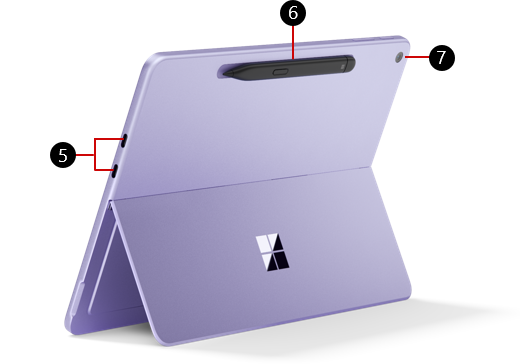
5. Két USB-C/USB 3.2 port
6. Surface Slim toll tárolása és töltése (a toll külön vásárolható meg)
7. Hátsó kamera
Megvásárolható a Microsoft Store-ból és más kiskereskedőktől.
A Surface töltése
Az eszköz töltéséhez használja bármelyik USB-C-portot egy C típusú USB PD-töltővel.
A legjobb teljesítmény érdekében javasoljuk, hogy használjon legalább 27 W teljesítményű USB-C PD-töltőt. Ha alacsonyabb teljesítményű töltőt csatlakoztat, előfordulhat, hogy az eszköz lassan vagy egyáltalán nem töltődik.
A gyors töltéshez használjon legalább 45 W teljesítményű töltőt. A gyors töltéssel legfeljebb 80%-os töltést érhet el óránként.
A Surface 45W USB-C fali töltő használatát javasoljuk.
Az eszköz töltésével kapcsolatos további információkért lásd: USB-C és a Surface gyorstöltése.
12 hüvelykes Surface Pro-billentyűzet csatlakoztatása
Ha a 12 hüvelykes Surface Pro hagyományos laptopként szeretné használni, csatlakoztasson egy 12 hüvelykes Surface Pro billentyűzetet. (A billentyűzet külön vásárolható meg.)
- Helyezze egymás közelébe a Surface Pro alsó szélét és a billentyűzet felső szélét, amíg a mágnesek a helyükre nem kattannak.
Megjegyzés
A 12 hüvelykes Surface Pro kompatibilis a 12 hüvelykes Surface Pro billentyűzettel. Más Surface Pro-billentyűzetek, beleértve a 13 hüvelykes Surface Pro billentyűzetet tolltartóval és a Surface Pro 13 hüvelykes rugalmas billentyűzetet, nem kompatibilisek a 12 hüvelykes Surface Pro-val. További információ a Surface Pro billentyűzetekről és Type Cover billentyűzetekről.
Microsoft Ink Canvas
A Microsoft Ink Canvas előre van telepítve a 12 hüvelykes (2. kiadás) Surface Pro-on. Az Ink Canvas szabadkézi digitális munkaterületet biztosít, ahol üres vászonnal kezdhet, vizuális tartalmakat hozhat be, megjelölheti őket, és a Copilot funkcióival továbbviheti ötleteit. (A Microsoft Ink Canvas szabadkézi műveletek és nem AI-funkciók Microsoft 365-előfizetés nélkül is elérhetők. A Copilot-alapú funkciókhoz Microsoft 365-előfizetés szükséges.)
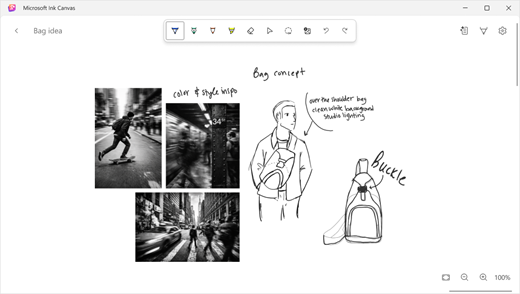
A 12 hüvelykes Surface Pro (2. kiadás) eszközön a Slim Pen gyorsgomb egyetlen kattintásával új vásznat nyithat meg, amely lehetővé teszi az ötletek azonnali rögzítését, amint azok elkezdődnek. (A Slim toll külön vásárolható meg.)
További információ a Microsoft Ink Canvas használatáról.
Surface Pro for Business funkciók
A Surface Pro vállalati verziójának 12 hüvelykes modelljei NFC-olvasóval rendelkeznek. További információ a támogatott NFC-funkciókról.
Ha Surface Pro Vállalati verziója 5G-kompatibilis, ismerje meg, hogyan állíthatja be az 5G-kapcsolatot.
Javíthatóbb eszközkialakítás
Számos alkatrészt lecserélhetnek hivatalos szolgáltatók vagy képzett technikusok – ezzel támogatva a javíthatóbb eszközkialakítást. A cserealkatrészek garancián kívüli javításhoz érhetők el. A rendelkezésre állási és szolgáltatási lehetőségek termékenként, piaconként és idővel eltérőek lehetnek.
További információ: A Surface-eszköz önálló javítási információi.
Kapcsolódó témakörök
- A termékre vonatkozó biztonsági figyelmeztetések és utasítások
- A Surface-re vonatkozó szabályozási információk
- Jótállási és védelmi csomag feltételei & kikötései
- A Windows kisegítő lehetőségei
- A Windows melyik kiadása tartozik a Surface-eszközéhez?
További segítségre van szüksége?
Technikai támogatás

Technikai támogatásért nyissa meg a Surface alkalmazást vagy webböngészőt, írja le a problémát, és válassza a Segítség kérése lehetőséget.
Közösségi támogatás

A közösségek segítségével kérdéseket tehet fel, és részletes ismeretekkel rendelkező szakértőktől hallhat. Kérdezze a közösséget.
Egyéb támogatás

Ha nem tudja használni a Surface-t, vagy valami mással kapcsolatos kérdése van, nyissa meg a Segítség kérése lapot , hogy egyéb online támogatást kapjon.