Ismerje meg a 13 hüvelykes Surface Laptop (2. kiadás) legújabb funkcióit és képességeit.
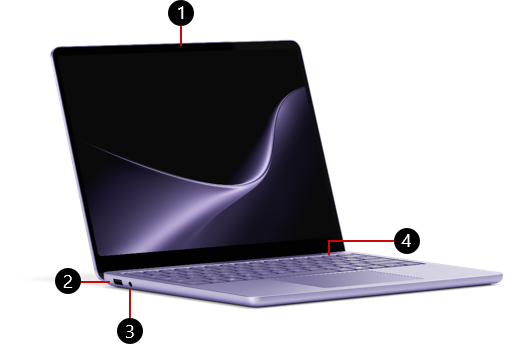
1. Előlapi kamera
2. USB-A port
3. Fejhallgató-csatlakozó
4. Ujjlenyomat-bekapcsológomb
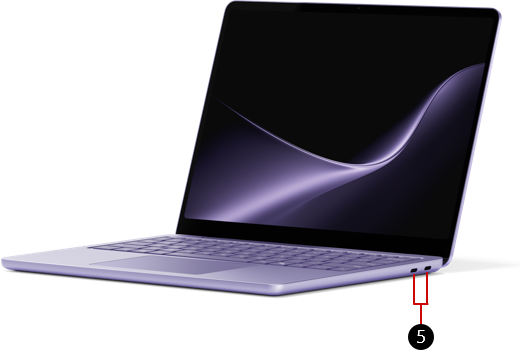
5. Két USB-C/USB 3.2 port
Megvásárolható a Microsoft Store-ból és más kiskereskedőktől.
- Surface Laptop, 13 hüvelykes (2. kiadás)
- Surface Laptop Vállalati verzió, 13 hüvelykes (2. kiadás) | Tátika
A Surface töltése
Az eszköz töltéséhez használja bármelyik USB-C-portot egy C típusú USB PD-töltővel.
A legjobb teljesítmény érdekében javasoljuk, hogy használjon legalább 40 W-os USB-C PD-töltőt. Ha alacsonyabb teljesítményű töltőt csatlakoztat, előfordulhat, hogy az eszköz lassan vagy egyáltalán nem töltődik.
A Surface 45W USB-C fali töltő használatát javasoljuk.
Az eszköz töltésével kapcsolatos további információkért lásd: USB-C és a Surface gyorstöltése.
Jelentkezzen be a Windows Hello funkcióval
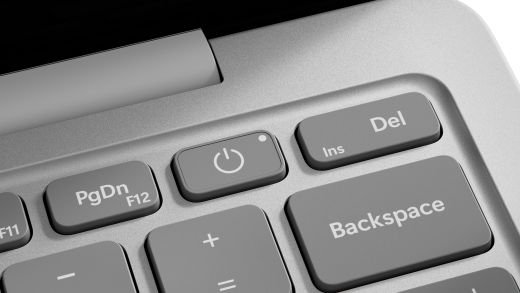
Az ujjlenyomat-bekapcsológombbal jelentkezzen be a Windows Hello használatával. Helyezze az ujját a be-/kikapcsoló gombra, hogy egyetlen érintéssel gyorsan és biztonságosan bejelentkezhessen.
A kezdéshez és a beállításhoz nyissa meg a Gépházat , majd válassza a Fiókok
 >elemet Bejelentkezési lehetőségek>Ujjlenyomat-felismerés (Windows Hello)Beállítás>.
A Windows Hello funkcióval való bejelentkezéssel kapcsolatos további információkért lásd: A Windows Hello konfigurálása.
Javíthatóbb eszközkialakítás
Számos alkatrészt lecserélhetnek hivatalos szolgáltatók vagy képzett technikusok – ezzel támogatva a javíthatóbb eszközkialakítást. A cserealkatrészek, például a laptop lábai garancián kívüli javításra is rendelkezésre állnak. A rendelkezésre állási és szolgáltatási lehetőségek termékenként, piaconként és idővel eltérőek lehetnek.
További információ: A Surface-eszköz önálló javítási információi.
Windows 11 és az elérhető processzorok
Ha kérdése van az ARM-processzor működésével kapcsolatban, látogasson el a Windows ARM-alapú számítógépek GYIK oldalra.
Ha a Windows 11 Otthoni verzió van telepítve a Surface eszközén, felár ellenében frissítheti a Windows 11 Pro-ra. További információért lásd: Windows Otthoni verzió frissítése Windows Pro-ra.
Kapcsolódó témakörök
- A termékre vonatkozó biztonsági figyelmeztetések és utasítások
- A Surface-re vonatkozó szabályozási információk
- Jótállási és védelmi csomag feltételei & kikötései
- A Windows kisegítő lehetőségei
- A Windows melyik kiadása tartozik a Surface-eszközéhez?
További segítségre van szüksége?
Technikai támogatás

Technikai támogatásért nyissa meg a Surface alkalmazást vagy webböngészőt, írja le a problémát, és válassza a Segítség kérése lehetőséget.
Közösségi támogatás

A közösségek segítségével kérdéseket tehet fel, és részletes ismeretekkel rendelkező szakértőktől hallhat. Kérdezze a közösséget.
Egyéb támogatás

Ha nem tudja használni a Surface-t, vagy valami mással kapcsolatos kérdése van, nyissa meg a Segítség kérése lapot , hogy egyéb online támogatást kapjon.