
Di Teams, Anda dapat memblokir atau membuka blokir siapa pun di luar organisasi yang menggunakan Teams, Teams untuk penggunaan pribadi, Skype (untuk konsumen), atau Skype for Business.
- Saat Anda memblokir seseorang, mereka tidak dapat berkomunikasi dengan Anda di Teams atau Skype. Mereka juga tidak dapat melihat status Anda.
- Saat Anda membuka blokir seseorang, mereka tidak dapat berkomunikasi dengan Anda di Teams dan Skype. Dan mereka tidak dapat melihat status Anda.
Catatan
Sangat mudah untuk menerima atau memblokir orang di luar organisasi Anda.
Memblokir seseorang
Ada beberapa cara untuk memblokir seseorang di Teams.
Memblokir seseorang dalam daftar obrolan
- Di daftar obrolan, temukan orang yang ingin Anda blokir, lalu pilih Opsi lainnya
 >Opsi lainnya Blokir.
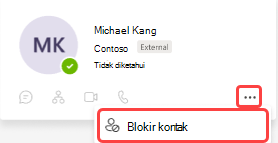
Memblokir seseorang di kartu profil mereka
- Arahkan kursor ke foto profil orang tersebut untuk membuka kartu profilnya.
- Pilih Opsi lainnya> opsilainnya Blokir kontak.
Membuka blokir seseorang
Ada beberapa cara untuk membuka blokir seseorang di Teams.
Membuka blokir seseorang dari daftar obrolan
- Di daftar obrolan, temukan nama orang tersebut, lalu pilih Opsi lainnya>Opsi lainnya Buka Blokir.
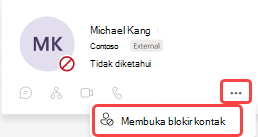
Membuka blokir seseorang dari kartu profilnya
- Pilih foto profil orang tersebut untuk membuka kartu profil mereka.
- Pilih Opsi lainnya> opsi lainnyaBuka blokir kontak.
Membuka blokir seseorang dari pengaturan
- Pilih Pengaturan dan
 di samping foto profil Anda.
 - Pilih Pengaturan>,Privasi>, Edit kontak yang diblokir.
- Temukan orang yang ingin Anda buka blokirnya, lalu pilih Buka Blokir.