
Dengan Markdown, Anda mendapatkan pratinjau langsung teks yang diformat di dalam kotak tulis saat Anda mengetik, dan Anda selalu dapat membatalkan pemformatan dengan menekanCtrl+Z. Tindakan ini juga tersedia dengan memperluas kotak tulis Anda.
Catatan
Teams menggunakan sintaks bergaya Markdown. Meskipun kami menyebutnya sebagai "Markdown", Markdown tidak sepenuhnya cocok dengan Markdown standar, dan beberapa pemformatan mungkin berperilaku berbeda.
Tindakan markdown yang tersedia di Teams
| Nama | Tindakan | Contoh |
|---|---|---|
| Teks tebal | *teks tebal* | teks tebal |
| Memiringkan teks | _italic text_ | teks miring |
| Coretan | ~strikethrough~ |

|
| Daftar bernomor | <nomor> Item satu | 1. Item satu 2. Item dua |
| Daftar tak urut | * Item satu ATAU - Item satu |
· Item satu · Item dua |
| Hyperlink | [Teks] (URL) | Berikut tautannya . |
| Blok kode multibaris | ```[blok kode] | |
| Blok kode sebaris | `[teks kode]` | |
| Judul 1 | # Teks header | |
| Judul 2 | ## Teks header | |
| Judul 3 | ### Teks header | |
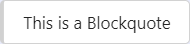
| BlockQuote | > |
|
Gunakan Markdown untuk berbagi kode sebaris
Markdown dengan kode sebaris memungkinkan Anda menyoroti cuplikan kode tertentu dalam paragraf. Hal ini memudahkan untuk menemukan dan memahami kode dalam paragraf.

Untuk menambahkan blok kode sebaris (monospasi), awali dan akhiri teks dengan tombol backtick ('). Tombol ini terletak di sebelah angka 1 pada keyboard Anda, diikuti dengan spasi. Anda juga dapat menggunakan salah satu kunci alternatif berikut untuk memulai blok kode sebaris:
- Shift+'+Spasi
- Shift+Alt+´
- Manajer keyboard, Ukelele.
Setelah memilih salah satu tombol ini, ketik kode Anda, lalu tekan tombol yang sama lagi untuk mengakhiri blok kode.
Gunakan Markdown untuk berbagi blok kode
Untuk menambahkan blok kode multi-baris, awali teks Anda dengan ``` lalu tempelkan ke dalam kotak tulis Anda. Anda akan mendapatkan pratinjau langsung kode Anda, dan Anda dapat membatalkan pemformatan apa pun dengan menekan Ctrl+Z. Untuk mempelajari selengkapnya, baca Menggunakan blok kode di Microsoft Teams.