
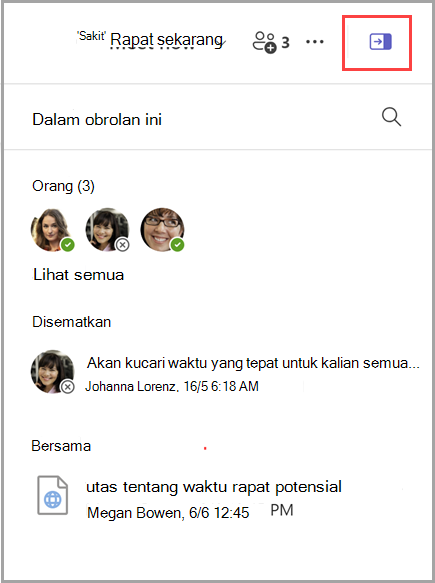
Untuk melihat detail obrolan, pilih Buka detail ChatChat di sudut kanan atas obrolan. Panel yang menampilkan daftar anggota, postingan yang disematkan, serta tautan dan file bersama akan terbuka di sebelah kanan obrolan. Anda juga dapat memilih Temukan di obrolan
 untuk mencari di dalam obrolan. Untuk menutup panel, pilih Detail obrolan Tutup
 .
.
Catatan
Detail obrolan tersedia untuk obrolan pribadi, grup, dan rapat.
Sosial
Bagian People menampilkan hingga tujuh anggota obrolan dan status mereka saat ini. Untuk memulai obrolan dengan seseorang, cukup pilih nama mereka. Pilih Lihat semua untuk menampilkan semua orang dalam obrolan.
Pesan yang disematkan
Bagian pesan yang disematkan mencantumkan hingga 10 pesan yang disematkan untuk dilihat semua orang. Anda juga akan melihat pesan yang terakhir disematkan sebagai banner di bagian atas obrolan.
Tips
Untuk menyematkan pesan, pilih Opsi lainnya di sudut kanan atas pesan dan pilih Sematkan.
Bersama
Di bagian Bersama, Anda akan menemukan daftar semua file dan tautan yang telah dibagikan dalam obrolan. Untuk membukanya, cukup klik di atasnya. Pilih Opsi lainnya di sebelah kanan untuk menyalin, mengunduh, atau menampilkan file dan tautan dalam obrolan. Pilih Lihat semua untuk melihat tautan dan file di tab bersama terpisah.