
Terkadang, Anda mungkin ingin menyematkan pesan obrolan tertentu sebagai referensi dalam obrolan pribadi atau grup. Pesan yang disematkan muncul di bagian atas obrolan dan tetap ada di sana hingga dihapus atau diganti.
Hal yang perlu diketahui tentang pesan obrolan yang disematkan:
- Saat seseorang menyematkan pesan dalam obrolan, semua orang dalam obrolan tersebut dapat melihatnya.
- Hanya satu pesan yang dapat disematkan dalam satu waktu.
- Pesan yang disematkan tidak memengaruhi obrolan yang sedang berlangsung.
- Siapa pun dalam obrolan, kecuali tamu, dapat melepas sematan pesan yang disematkan atau menggantinya dengan pesan lain.
- Jika seseorang memilih pesan yang disematkan, mereka akan masuk ke pesan asli dalam obrolan.
Menyematkan pesan obrolan
- Dalam percakapan obrolan, arahkan mouse ke pesan tertentu yang ingin Anda sematkan.
- Di menu yang muncul di atas pesan, pilih Ikon Opsi lainnya
 .
. - Di menu Opsi lainnya, pilih Sematkan untuk semua orang
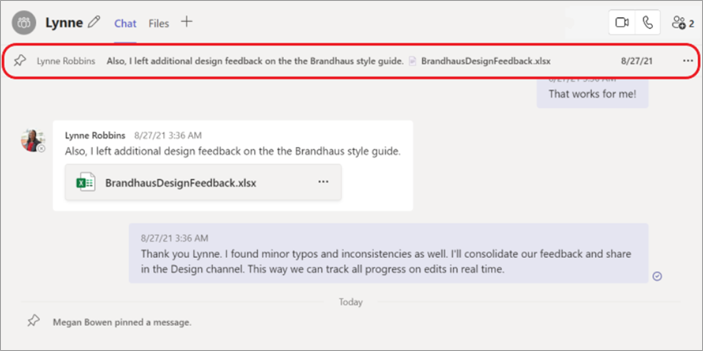
 . Pesan yang disematkan muncul di bagian atas obrolan. Ini juga menyertakan nama penulis dan tanggal atau waktu pertama kali diposting.
Catatan
Pesan obrolan yang disematkan dapat memiliki panjang berapa pun. Namun, hanya satu baris teks yang pas dengan lebar jendela obrolan yang akan terlihat.
Melepas sematan pesan obrolan yang disematkan
Buka pesan yang disematkan di bagian atas obrolan.
Pilih Opsi lainnya
> opsi lainnyaLepas sematan untuk semua orang .
.
Topik terkait
Menampilkan, menyembunyikan, atau menyematkan tim atau saluran di Teams