
Emoji, GIF animasi, dan stiker adalah cara bagus untuk mengekspresikan diri Anda dan menambahkan kesenangan pada obrolan Anda. Telusuri galeri GIF yang sedang tren, temukan paket stiker favorit Anda, dan personalisasikan warna kulit emoji Anda – semuanya di satu tempat.
Emoji dan reaksi yang baru saja Anda gunakan disinkronkan di seluruh desktop dan perangkat seluler.
Mengirim emoji, GIF, atau stiker
Untuk menyisipkan emoji, GIF, atau stiker dalam obrolan atau pesan saluran:
-
Pilih emoji, GIF, dan stiker
 di sisi kanan kotak pesan.
 - Dari sini, Anda dapat mencari emoji, GIF, atau stiker tertentu, atau menavigasi melalui galeri di atas bilah pencarian.
- Pilih emoji, GIF, atau stiker yang Anda inginkan dari galeri.
- Setelah memilih item yang diinginkan, item akan muncul dalam kotak penulisan obrolan. Jika sudah selesai, pilih
 .
.
Mengirim reaksi cepat
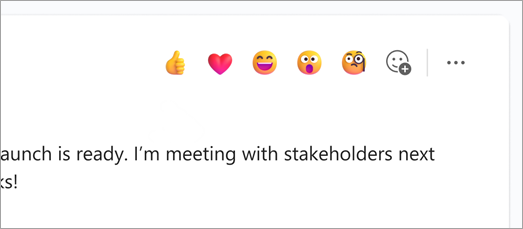
Katakan lebih banyak, lebih cepat, dengan reaksi cepat. Arahkan mouse ke atas pesan dan pilih pesan yang Anda inginkan. Kemudian lihat pesan muncul di sudut kiri bawah pesan.
Pilih Reaksi lainnya untuk memilih dari daftar lengkap reaksi. Ulangi proses untuk menambahkan hingga 20 reaksi per pesan.
Buka Suka atau reaksi terhadap pesan di Microsoft Teams untuk mempelajari selengkapnya tentang reaksi.
Menyisipkan emoji dengan pintasan keyboard
- Dalam kotak tulis, ketik : dan mulailah mengetikkan nama emoji (misalnya, :smile:) untuk memfilter saran.
- Pilih emoji dari daftar saran atau tekan Enter untuk menyisipkan pencocokan teratas.
Personalisasikan emoji Anda
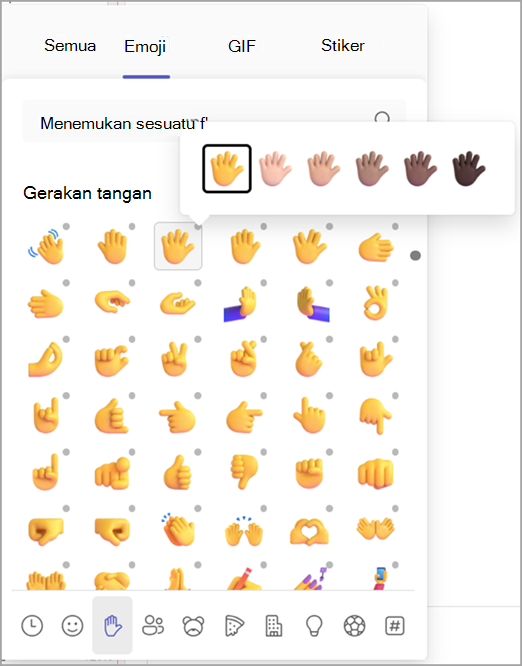
Beberapa emoji—yang menyertakan titik abu-abu di sudut—dapat dipersonalisasi untuk warna kulit yang berbeda. Cukup klik kanan emoji apa pun dengan titik abu-abu untuk membuka serangkaian variasi untuk emoji tersebut, lalu pilih salah satu yang ingin Anda kirim.
Menyesuaikan meme atau stiker
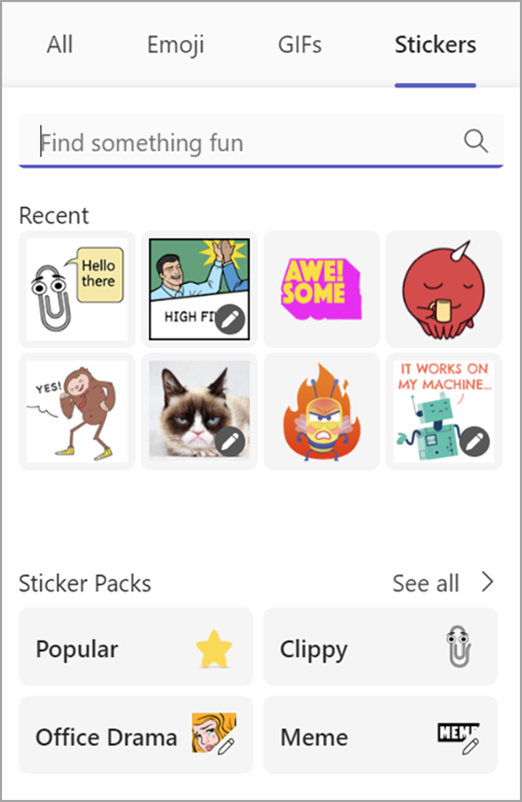
Beberapa meme dan stiker dapat disesuaikan dengan keterangan Anda sendiri.
- Temukan meme atau stiker yang memiliki ikon edit di sudut kanan bawah.
- Klik meme atau stiker, ketik caption (lucu) Anda di kotak teks, lalu pilih Selesai.
- Meme atau stiker kustom Anda akan muncul di kotak obrolan. Sekarang yang harus Anda lakukan adalah memilih ikon .
Artikel terkait
Menyukai atau menanggapi pesan
Buat stiker yang dipersonalisasi dengan Designer's Sticker Creator


