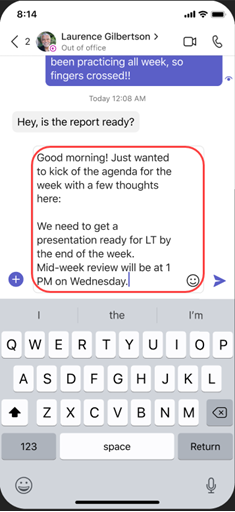
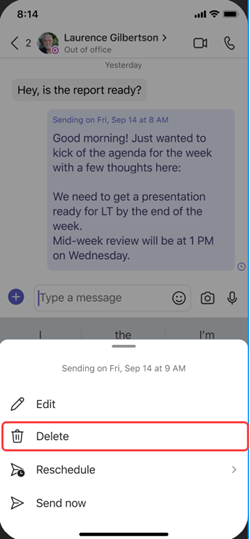
Jika Anda ingin mengirim pesan dalam obrolan tetapi waktunya tidak tepat, jadwalkan pesan untuk tanggal dan waktu yang menghargai kolaborasi di seluruh lokasi dan jam kerja. Menjadwalkan pesan obrolan akan memastikannya dikirim pada tanggal dan waktu yang Anda kontrol.
Jadwalkan pesan obrolan Anda untuk dikirim nanti
- Compose pesan Anda, lalu pilih Tindakan dan aplikasi
 .
. - Pilih Jadwalkan pesan

- Pilih tanggal dan waktu yang ingin Anda kirimkan dari menu pop-up.
- Klik tombol Lanjutkan .
- Pilih tombol Kirim
 .
.
Pesan obrolan Anda akan dikirim secara otomatis pada waktu yang Anda atur.
Catatan
Anda harus berada dalam percakapan dengan orang yang ingin Anda ajak mengobrol sebelum dapat menjadwalkan pesan.
Edit pesan obrolan terjadwal Anda
- Arahkan kursor ke pesan Anda untuk memilih
 .
. - Edit pesan obrolan Anda, lalu pilih Selesai
 untuk menyimpan pembaruan.
Menjadwalkan ulang pengiriman pesan obrolan Anda
- Arahkan kursor ke pesan Anda untuk memilih .
- Pilih panah bawah di samping tanggal dan waktu terjadwal untuk memilih tanggal dan waktu baru untuk mengirim pesan Anda.
- Ubah tanggal atau waktu.
-
Pilih Lanjutkan, lalu pilih Selesai untuk menyimpan pembaruan.
Hapus pesan obrolan terjadwal Anda
- Buka pesan dan pilih Opsi Lainnya
 > opsi lainnya Hapus
 .
. - Jadwalkan pesan obrolan Anda untuk dikirim nanti.