
Terkadang Anda ingin tahu tentang apa pesan sebelum membacanya. Di Microsoft Teams, Anda dapat mempratinjau pesan obrolan dan pemberitahuan sebelum membukanya.
Pratinjau pesan dalam obrolan
Agar daftar obrolan tetap sederhana, Anda tidak akan melihat pratinjau pesan secara otomatis.
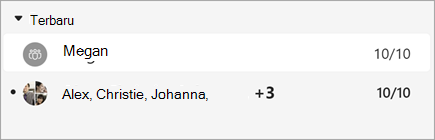
Namun, Anda dapat mengaktifkannya jika mau.
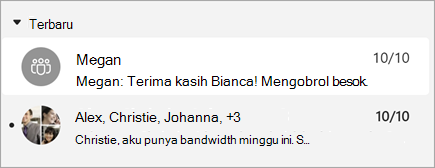
Untuk mengaktifkannya,
- Dari Pengaturan dan lainnya
 , pilih tombol Pengaturan,
  .
. - Pilih Obrolan dan saluran.
- Aktifkan Tampilkan pratinjau pesan untuk obrolan dan nama tim untuk saluran.
Catatan
Jika menggunakan beberapa akun, Anda harus memilih pengaturan pratinjau pesan yang sama untuk semua akun.
Tampilkan stempel waktu
Ada juga opsi untuk Tampilkan stempel waktu. Ini menampilkan hari pesan terkirim, atau waktu jika pesan dikirim hari ini.
Stempel waktu terpisah dari pratinjau pesan. Anda dapat memilih untuk menampilkannya, tetapi tidak menampilkan pratinjau pesan. Namun, Anda tidak dapat menampilkan pratinjau pesan tanpa menampilkan stempel waktu.
Catatan
Jika menggunakan pembaca layar, Anda harus mengaktifkan pratinjau pesan untuk mendengar pratinjau.
Pratinjau pesan dalam pemberitahuan
Anda juga dapat menampilkan pratinjau pesan dan konten dalam pemberitahuan.
- Dari Pengaturan dan, lalu pilih ,Pengaturan.
- Pilih Pemberitahuan dan aktivitas.
- Di bawah Tampilan, pilih Tampilkan pratinjau pesan dan konten di pemberitahuan.