
Alur Cerita dari Viva Engage kini terintegrasi ke dalam Microsoft Teams, sehingga memudahkan Anda untuk mengakses dan berinteraksi dengan konten alur cerita langsung dalam alur kerja Teams Anda.
Dengan alur cerita, para pemimpin dapat menjangkau organisasi mereka dan berbagi pembaruan yang dipersonalisasi. People dalam organisasi dapat menggunakan alur cerita untuk berbagi pengalaman, merayakan pencapaian, mengusulkan ide, dan mendiskusikan minat.
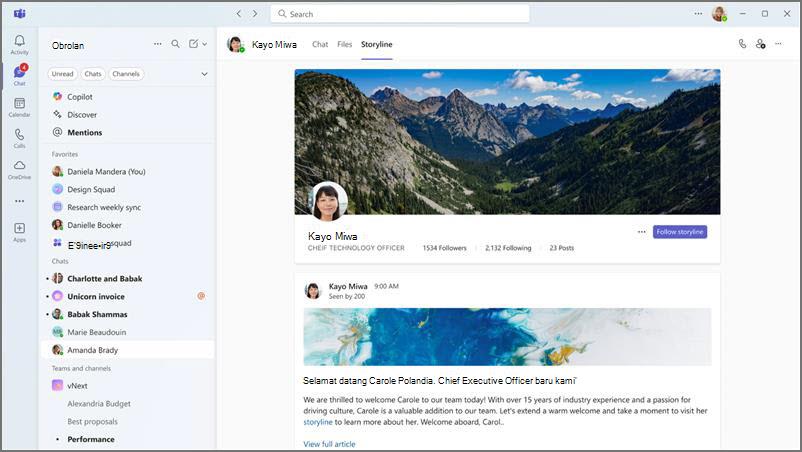
Akses alur cerita di Teams
Pertama, pastikan organisasi Anda memiliki lisensi Viva Engage dan kemampuan alur cerita disiapkan di Viva Engage. Admin dapat mempelajari selengkapnya di sini: Kelola pengalaman Viva Engage di Microsoft Teams.
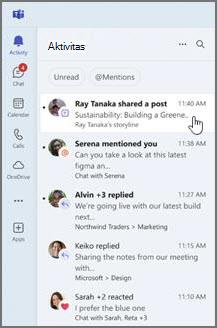
Mendapatkan pemberitahuan alur cerita di umpan Aktivitas
Pemberitahuan alur cerita muncul di umpan aktivitas Anda bersama sebutan, reaksi, dan balasan. Anda dapat mengelola pemberitahuan ini dengan memilih Opsi lainnya Ikon> Pengaturan pemberitahuan
 pemberitahuan di bagian atas umpan aktivitas.
Kunjungi halaman alur cerita orang lain
Saat Anda sedang mengobrol empat mata dengan seseorang, Anda dapat mengakses alur cerita mereka sebagai tab di bagian atas obrolan. Dari sana, Anda akan melihat postingan mereka yang sudah ada dan dapat bereaksi serta mengomentarinya.
Pilih Ikuti alur cerita untuk mendapatkan pemberitahuan di umpan aktivitas setiap kali mereka memposting sesuatu yang baru.
Menampilkan halaman alur cerita Anda
Anda dapat menemukan halaman alur cerita Anda sendiri sebagai tab dalam obrolan dengan diri Anda sendiri. Dari halaman alur cerita, Anda dapat:
- Lihat postingan Anda yang sudah ada dan berinteraksilah dengan postingan tersebut.
- Buat postingan dan pengumuman baru.
- Lihat pengikut dan orang yang Anda ikuti.
- Akses analitik profil alur cerita Anda, serta analitik percakapan individu untuk setiap postingan.
- Unggah atau ubah gambar sampul Anda.
Catatan
Untuk mengunggah atau mengubah gambar sampul, organisasi Anda harus memiliki Viva Engage Premium.
Buat postingan alur cerita baru
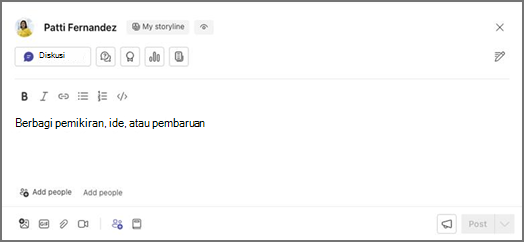
Anda dapat membuat postingan alur cerita dari tab alur cerita di dalam obrolan mandiri. Anda juga dapat memilih menu menurun di samping Pesan baru dan memilih Postingan alur cerita baru.
Postingan alur cerita yang Anda buat di Teams akan muncul di Viva Engage, dan sebaliknya.
Untuk mempelajari selengkapnya tentang berbagai jenis postingan alur cerita dan siapa yang dapat membuatnya, lihat Menulis dan menjadwalkan postingan, artikel, dan pengumuman.
Memposting atau mengomentari atas nama orang lain
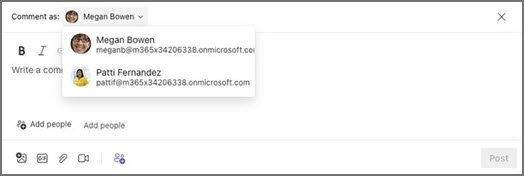
Jika Anda telah ditetapkan sebagai delegasi seseorang, Anda dapat memposting ke alur cerita mereka atau mengomentari postingan alur cerita atas nama mereka.
Untuk memposting sebagai delegasi, buka halaman alur cerita dalam obrolan pribadi Anda. Dari sana, Anda dapat mengetik postingan dan mengirimkannya.
Untuk berkomentar sebagai delegasi, buka opsi komentar di postingan alur cerita apa pun, pilih orang yang Anda komentari atas nama Anda dari menu menurun di samping Berkomentar sebagai, dan tinggalkan komentar Anda.
Untuk mempelajari selengkapnya tentang cara menetapkan dan mengelola delegasi di Viva Engage, lihat Delegasi di Viva Engage.
Catatan
Untuk memposting atas nama seseorang, organisasi Anda harus memiliki Viva Engage Premium.
Lihat analitik alur cerita Anda
Dapatkan akses ke informasi keterlibatan pada postingan alur cerita Anda dengan mengakses analitik percakapan untuk postingan individu. Pilih Opsi lainnya> opsi lainnya Microsoft TeamsLihat analitik di sudut kanan atas setiap posting alur cerita Anda.
Untuk analitik yang lebih canggih, akses analitik profil alur cerita Anda dengan memilih Opsi lainnya> opsi Microsoft Teams lainnyaTampilkan analitik profil di sudut kanan bawah gambar sampul alur cerita Anda.
Untuk melihat fitur analitik premium, organisasi Anda harus memiliki Viva Engage Premium yang dibundel dengan lisensi Viva Suite dan Komunikasi Karyawan serta Komunitas. Percakapan, acara langsung, dan beberapa analitik komunitas tersedia tanpa lisensi premium. Analitik audiens hanya dapat dilihat oleh orang-orang yang memiliki setidaknya satu audiens utama yang ditetapkan dan delegasi mereka. Pelajari selengkapnya tentang lisensi. Pelajari selengkapnya tentang analitik.
Admin dapat mempelajari selengkapnya tentang identifikasi pemimpin dan audiens di sini: Mengidentifikasi pemimpin.
Pemecahan masalah
Jika Anda mengalami masalah saat mengakses atau menggunakan alur cerita di Teams, cobalah hal berikut:
- Pastikan organisasi Anda memiliki lisensi Viva Engage dan kemampuan alur cerita diaktifkan.
- Periksa koneksi internet dan pastikan Anda dapat mengakses situs web dan layanan lain.
- Coba refresh browser atau hidupkan ulang komputer Anda.
- Jika Anda masih mengalami masalah, hubungi admin TI atau tim dukungan Viva Engage.