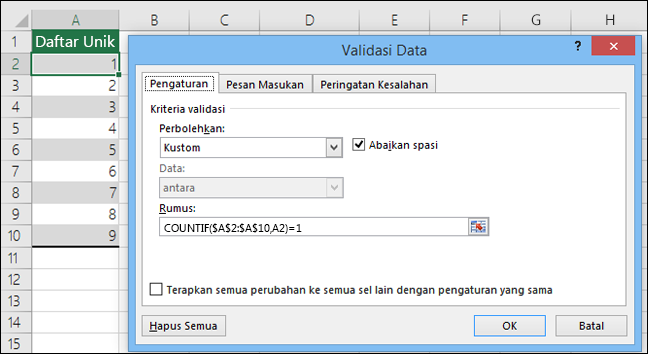
| Batasi entri data ke bilangan bulat dalam batasan. |
- Ikuti langkah 1-2 di atas.
- Dari daftar Perbolehkan, pilih Angka bulat.
- Di kotak Data, pilih tipe batasan yang Anda inginkan. Misalnya, untuk menetapkan batas atas dan bawah, pilih di antaranya.
- Masukkan nilai minimum, maksimum, atau tertentu untuk memperbolehkan.
Anda juga dapat memasukkan rumus yang mengembalikan nilai angka.
Misalnya, Anda memvalidasi data di sel F1. Untuk mengatur batas minimum pengurangan menjadi dua kali jumlah anak dalam sel tersebut, pilih lebih besar dari atau sama dengan dalam kotak Data dan masukkan rumus, =2*F1 , dalam kotak Minimum .
|
| Batasi entri data ke angka desimal dalam batasan. |
- Ikuti langkah 1-2 di atas.
- Di kotak Perbolehkan, pilih Desimal.
- Di kotak Data, pilih tipe batasan yang Anda inginkan. Misalnya, untuk menetapkan batas atas dan bawah, pilih di antaranya.
- Masukkan nilai minimum, maksimum, atau tertentu untuk memperbolehkan.
Anda juga dapat memasukkan rumus yang mengembalikan nilai angka. Misalnya, untuk menetapkan batas maksimum komisi dan bonus sebesar 6% dari gaji tenaga penjualan di sel E1, pilih kurang dari atau sama dengan dalam kotak Data dan masukkan rumus, =E1*6% , dalam kotak Maksimum. Untuk mengizinkan pengguna memasukkan persentase, misalnya 20%, pilih Desimal dalam kotak Izinkan, pilih tipe batasan yang Anda inginkan dalam kotak Data, masukkan nilai minimum, maksimum, atau tertentu sebagai desimal, misalnya .2, lalu tampilkan sel validasi data sebagai persentase dengan memilih sel dan mengklik  Persen di grup Angka pada tab Beranda. Persen di grup Angka pada tab Beranda.
|
| Batasi entri data ke tanggal dalam rentang tanggal. |
- Ikuti langkah 1-2 di atas.
- Dalam kotak Izinkan , pilih Tanggal .
- Di kotak Data, pilih tipe batasan yang Anda inginkan. Misalnya, untuk memungkinkan tanggal setelah hari tertentu, pilih lebih dari.
- Masukkan tanggal mulai, akhir, atau tertentu untuk memperbolehkan.
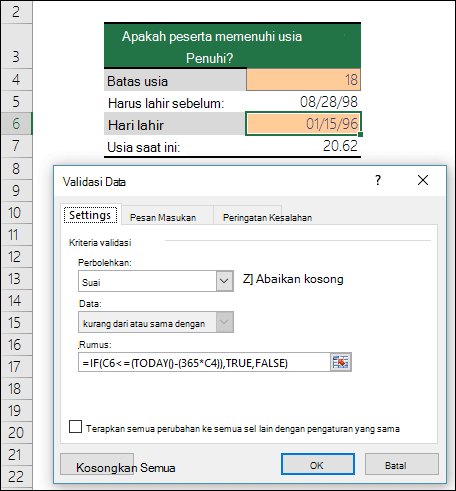
Anda juga dapat memasukkan rumus yang mengembalikan tanggal. Misalnya, untuk mengatur jangka waktu antara tanggal hari ini dan 3 hari dari tanggal hari ini, pilih antara dalam kotak Data, masukkan =HARI INI() dalam kotak Tanggal mulai, dan masukkan =HARI INI ()+3 dalam kotak Tanggal selesai.
|
| Batasi entri data ke waktu dalam jangka waktu. |
- Ikuti langkah 1-2 di atas.
- Di kotak Perbolehkan, pilih Waktu.
- Di kotak Data, pilih tipe batasan yang Anda inginkan. Misalnya, untuk memungkinkan waktu sebelum waktu tertentu, pilih kurang dari.
- Masukkan waktu awal, akhir, atau waktu tertentu yang akan diperbolehkan. Jika Anda ingin memasukkan waktu spesifik, gunakan format waktu hh:mm.
Sebagai contoh, Anda memiliki sel E2 yang disiapkan dengan waktu mulai (08.00), dan sel F2 dengan waktu selesai (17.00), dan ingin membatasi waktu rapat antara waktu tersebut, lalu pilih antara di kotak Data, masukkan =E2 di kotak Waktu mulai, kemudian masukkan =F2 di kotak Waktu selesai.
|
| Batasi entri data ke teks dengan panjang yang ditentukan. |
- Ikuti langkah 1-2 di atas.
- Di kotak Perbolehkan, pilih Panjang Teks.
- Di kotak Data, pilih tipe batasan yang Anda inginkan. Misalnya, untuk memungkinkan hingga jumlah karakter tertentu, pilih kurang dari atau sama dengan.
- Dalam hal ini kami ingin membatasi entri hingga 25 karakter, jadi pilih kurang dari atau sama dengan dalam kotak Data dan masukkan 25 di kotak Maksimum .
|
| Hitung hal yang diperbolehkan berdasarkan konten sel lain. |
- Ikuti langkah 1-2 di atas.
- Dalam kotak Perbolehkan pilih tipe data yang Anda inginkan.
- Di kotak Data, pilih tipe batasan yang Anda inginkan.
- Dalam atau beberapa kotak di bawah kotak Data , pilih sel yang ingin Anda gunakan untuk menentukan apa yang diizinkan.
Misalnya, untuk mengizinkan entri akun hanya jika hasilnya tidak melebihi anggaran di sel E1, pilih Izinkan>Bilangan Bulat, Data, kurang dari atau sama dengan, dan Maksimum>= =E1.
|