
Anda mungkin memiliki preferensi pribadi untuk menampilkan nilai nol dalam sel, atau Anda mungkin menggunakan lembar bentang yang mematuhi serangkaian standar format yang mengharuskan Anda menyembunyikan nilai nol. Ada beberapa cara untuk menampilkan atau menyembunyikan nilai nol.
Di versi desktop Office yang lebih baru dan Langganan Microsoft 365, terkadang Anda mungkin tidak ingin nilai nol (0) ditampilkan di lembar kerja; Terkadang Anda membutuhkannya untuk dilihat. Terdapat beberapa cara untuk membuat nilai nol muncul atau tersembunyi, baik jika Anda memformat standar atau preferensi.
Menyembunyikan atau menampilkan semua nilai nol di lembar kerja
BukaOpsi File>>Tingkat Lanjut.
Di bawah Tampilkan opsi untuk lembar kerja ini, pilih lembar kerja, lalu lakukan salah satu hal berikut:
- Untuk menampilkan nilai nol (0) dalam sel, pilih kotak centang Perlihatkan nol dalam sel yang memiliki nilai nol.
- Untuk menampilkan nilai nol (0) sebagai sel kosong, kosongkan kotak centang Perlihatkan nol dalam sel yang memiliki nilai nol.
Menyembunyikan nilai nol dalam sel yang dipilih
Langkah ini menyembunyikan nilai nol dalam sel yang dipilih dengan menggunakan format angka. Nilai yang disembunyikan hanya muncul di bilah rumus dan tidak dicetak. Jika nilai dalam salah satu sel ini berubah menjadi nilai bukan nol, nilai ditampilkan dalam sel, dan format nilainya akan serupa dengan format angka umum.
- Pilih sel yang berisi nilai nol (0) yang ingin Anda sembunyikan.
- Anda dapat menekan Ctrl+1, atau di tab Beranda , pilih Format>Sel.
- Pilih Nomor > kustom.
- Dalam kotak Tipe , ketik 0;-0;; @, lalu pilih OK.
Menampilkan nilai tersembunyi
Untuk menampilkan nilai yang disembunyikan:
- Pilih sel dengan nol yang disembunyikan.
- Anda dapat menekan Ctrl+1, atau di tab Beranda , pilih Format > Sel.
- Pilih Angka > Umum untuk menerapkan format angka default, lalu pilih OK.
Menyembunyikan nilai nol yang dikembalikan oleh rumus
- Memilih sel yang berisi nilai nol (0).
- Di tab Beranda , pilih panah di samping Pemformatan > Bersyarat Sorot Sel Aturan > Sama Dengan.
- Di kotak sebelah kiri, ketikkan 0.
- Di kotak sebelah kanan, pilih Format Kustom.
- Dalam kotak Format Sel , pilih tab Font .
- Dalam kotak Warna, pilih putih, lalu pilih OK.
Menampilkan nol sebagai kosong atau tanda hubung
Gunakan Fungsi IF untuk melakukan hal ini.
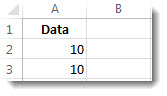
Gunakan rumus seperti ini untuk mengembalikan sel kosong ketika nilainya nol:
- =IF(A2-A3=0,””,A2-A3)
Inilah cara membaca rumusnya. Jika 0 adalah hasil dari (A2-A3), jangan tampilkan 0, namun tampilkan kosong (ditunjukkan dengan tanda kutip ganda “”). Jika tidak benar, tampilkan hasil A2-A3. Jika Anda tidak ingin sel kosong namun ingin menampilkan sesuatu selain 0, letakkan tanda hubung “-“ atau karakter lain di antara tanda kutip ganda.
Menyembunyikan nilai nol dalam laporan PivotTable
Pilih laporan PivotTable.
Pada tab Analisis , dalam grup PivotTable , pilih panah di samping Opsi, lalu pilih Opsi.
Pilih tab Tata Letak & Format, lalu lakukan satu atau beberapa hal berikut:
- Ubah tampilan kesalahan -Centang kotak centang Untuk nilai kesalahan yang ditampilkan di bawah Format. Dalam kotak, ketik nilai yang ingin Anda tampilkan sebagai ganti kesalahan. Untuk menampilkan kesalahan sebagai sel kosong, hapus setiap karakter dalam kotak.
- Ubah tampilan sel kosong -Centang kotak perlihatan Untuk sel kosong . Di kotak ini, ketik nilai yang ingin Anda tampilkan di sel kosong. Untuk menampilkan sel kosong, hapus setiap karakter dalam kotak. Untuk menampilkan nol, kosongkan kotak centang.
Lihat Juga
Cara menghindari rumus yang rusak
Menemukan dan memperbaiki kesalahan dalam rumus