Anda dapat memindahkan atau menyalin lembar kerja dalam buku kerja yang sama untuk menata buku kerja dengan cara yang diinginkan.
Anda dapat menggunakan perintah Pindahkan atau Salin Lembar untuk memindahkan atau menyalin seluruh lembar kerja (juga dikenal sebagai lembar), ke lokasi lain di buku kerja yang sama atau yang berbeda. Anda dapat menggunakan perintah Potong dan Salin untuk memindahkan atau menyalin sebagian data ke lembar kerja atau buku kerja lain.
Memindahkan lembar kerja dalam buku kerja
Menyalin lembar kerja di dalam buku kerja yang sama
- Tekan CTRL dan seret tab lembar kerja ke lokasi tab yang diinginkan.
ATAU
- Klik kanan tab lembar kerja dan pilih Pindahkan atau Salin.
- Centang kotak Buat salinan.
- Di bawah Sebelum lembar, pilih tempat Anda ingin meletakkan salinan.
- Pilih OK.
Saat Anda perlu menata ulang data, Anda bisa dengan mudah mengubah urutan lembar dalam buku kerja, atau memindahkan atau menyalin lembar ke buku kerja lain. Tetapi ingatlah bahwa perhitungan atau bagan yang didasarkan pada lembar data mungkin menjadi tidak akurat jika Anda memindahkan lembar.
Memindahkan lembar
- Seret tab lembar ke lokasi yang diinginkan pada baris tab lembar.
Menyalin lembar
Tahan OPTION.
Seret tab lembar ke lokasi di mana lembar yang disalin Anda inginkan muncul bersama-sama dengan baris tab lembar.
Penting
Lepaskan tombol mouse sebelum Anda melepaskan tombol OPTION.
Memindahkan lembar ke buku kerja yang lain
Peringatan
- Ketika memindahkan lembar ke buku kerja yang lain, periksa keberadaan rumus atau bagan yang merujuk ke data di lembar tersebut karena memindahkan lembar dapat menyebabkan kesalahan atau memunculkan hasil yang tidak diinginkan dalam data Anda. Demikian pula, jika Anda memindahkan lembar yang dirujuk oleh referensi 3-D, penghitungan mungkin menyertakan atau mengecualikan data pada lembar.
- Selain itu, jika lembar Anda berisi referensi ke fitur baru seperti rumus Python (fungsi Py) atau konten yang dihasilkan Copilot, verifikasi bahwa fitur tersebut terus berfungsi dengan benar setelah memindahkan lembar, karena mungkin bergantung pada lokasi atau konteks penyimpanan buku kerja.
Buka buku kerja tempat Anda ingin memindahkan lembar.
Pada menu Jendela , pilih buku kerja yang berisi lembar yang ingin Anda pindahkan.
Pilih lembar yang ingin Anda salin ke buku kerja lain.
Pada menu Edit , pilih Pindahkan Lembar>atau Salin Lembar.
Pada menu Untuk memesan , pilih buku kerja tempat Anda ingin memindahkan lembar.
Tips
Untuk membuat buku kerja baru yang berisi lembar yang dipindahkan, pilih buku baru.
Dalam kotak Sebelum lembar , pilih lembar yang ingin Anda sisipkan sebelum lembar yang dipindahkan, atau pilih pindahkan ke akhir.
Pilih OK.
Menyalin lembar ke buku kerja yang lain
Buka buku kerja yang ingin Anda salin lembarnya.
Pada menu Jendela , pilih buku kerja yang berisi lembar yang ingin Anda salin.
Pilih lembar yang ingin Anda salin.
Pada menu Edit , pilih Pindahkan Lembar>atau Salin Lembar.
Pada menu Untuk memesan , pilih buku kerja tempat Anda ingin menyalin lembar.
Tips
Untuk membuat buku kerja baru yang berisi lembar yang dipindahkan, pilih buku baru.
Dalam kotak Sebelum lembar , pilih lembar yang ingin Anda sisipkan lembar yang disalin sebelumnya, atau pilih pindahkan ke akhir.
Pilih kotak centangBuat salinan .
Pilih OK.
Mengubah warna tab lembar
Mewarnai tab lembar bisa membantu melacak informasi Anda dalam buku kerja besar.
- Tahan CONTROL dan pilih tab lembar.
- Pilih Warna Tab, lalu pilih warna yang ingin Anda gunakan.
Di Excel untuk web, Anda dapat menduplikasi (atau menyalin) lembar kerja dalam buku kerja saat ini. Cukup klik kanan nama tab di bagian bawah lembar dan pilih Duplikat.
Catatan
Anda mungkin akan menerima kesalahan saat mencoba menduplikasi lembar kerja yang berisi bagan, gambar, atau bentuk. Jika mendapatkan kesalahan, Anda dapat menduplikasi lembar secara manual.
Menduplikasi lembar secara manual
Jika memiliki elemen dalam lembar kerja yang mencegah proses duplikasi, Anda masih dapat membuat salinan lembar kerja secara manual dengan menyalin semua data dan menempelkannya ke lembar baru. Berikut caranya:
Pilih semua data dalam lembar kerja.
Pintasan keyboard: Tekan CTRL+Spacebar, pada keyboard, lalu tekan Shift+Spacebar.
Salin semua data pada lembar dengan menekan CTRL+C.
Pilih tanda plus untuk menambahkan lembar kerja kosong baru.
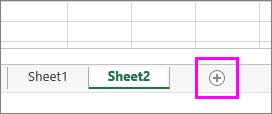
Pilih sel pertama dalam lembar baru dan tekan CTRL+V untuk menempelkan data.
Catatan
Anda akan kehilangan pemformatan bersyarat yang diterapkan ke sel saat menempelkannya ke dalam lembar kerja baru.
Untuk manajemen lembar kerja tingkat lanjut, termasuk memindahkan lembar di seluruh buku kerja atau menggunakan referensi 3-D, Anda mungkin ingin menggunakan aplikasi desktop Excel, yang menawarkan opsi penataan lembar yang lebih komprehensif.
Menyalin lembar kerja ke buku kerja yang lain
Di Excel untuk web, opsi untuk memindahkan atau menyalin lembar tidak tersedia ketika Anda mengklik kanan tab lembar, seperti yang ada di aplikasi desktop Excel. Di Excel untuk web, Anda dapat mencapai hasil yang sama dengan menyalin semua data dalam lembar kerja dan menempelkannya ke lembar kerja kosong di buku kerja lain.
Ikuti langkah-langkah berikut untuk memindahkan atau menyalin lembar kerja ke buku kerja lain di Excel untuk web:
Pilih semua data dalam lembar kerja.
Pintasan keyboard: Tekan CTRL+Spacebar, lalu tekan Shift+Spacebar.
Salin semua data pada lembar dengan menekan CTRL+C.
Buka buku kerja tempat Anda ingin menempelkan data, lalu pilih + di bilah status untuk menambahkan lembar kerja kosong baru.
Pilih sel pertama dalam lembar kerja baru, lalu tekan CTRL+V untuk menempelkan data ke lembar kerja tersebut.
Catatan
Anda akan kehilangan pemformatan bersyarat yang diterapkan ke sel saat menempelkannya ke dalam buku kerja lain.
Perlu bantuan lainnya?
Anda selalu dapat bertanya kepada ahli di Komunitas Teknologi Excel atau mendapatkan dukungan di Komunitas.
