
Di Excel, ada beberapa cara untuk memfilter nilai unik—atau menghapus nilai duplikat:
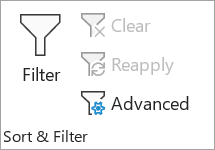
- Untuk memfilter nilai unik, pilih Urutkan Data > & Filter > Tingkat Lanjut.
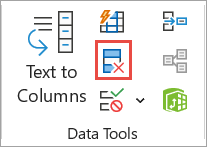
- Untuk menghapus nilai duplikat, pilih > Alat > Data Data Hapus Duplikat.
- Untuk menyoroti nilai unik atau duplikat, dari tab Beranda , gunakan perintah Pemformatan Bersyarat di grup Gaya .
Pelajari tentang memfilter untuk mendapatkan nilai unik atau menghapus nilai duplikat
Memfilter untuk mendapatkan nilai unik dan menghapus nilai duplikat adalah dua tugas yang serupa, karena tujuannya adalah untuk menyajikan daftar nilai unik. Namun, ada perbedaan yang sangat penting: Saat Anda memfilter untuk mendapatkan nilai unik, nilai duplikat hanya disembunyikan untuk sementara. Namun, menghapus nilai duplikat berarti Anda menghapus nilai duplikat secara permanen.
Nilai duplikat adalah nilai di mana semua nilai dalam setidaknya satu baris identik dengan semua nilai di baris lain. Perbandingan nilai duplikat tergantung pada apa yang muncul dalam sel—bukan nilai dasar yang disimpan dalam sel. Misalnya, jika Anda memiliki nilai tanggal yang sama di sel yang berbeda, satu diformat sebagai "8/3/2006" dan yang lainnya sebagai "8 Maret 2006", nilainya unik.
Periksa sebelum menghapus duplikat: Sebelum menghapus nilai duplikat, sebaiknya Anda terlebih dahulu mencoba memfilter—atau memformat dengan syarat—pada nilai unik untuk mengonfirmasi bahwa Anda telah mencapai hasil yang diharapkan.
Memfilter untuk mendapatkan nilai unik
Ikuti langkah-langkah ini:
Pilih rentang sel atau pastikan sel aktif tersebut ada dalam tabel.
Pilih Data > Tingkat Lanjut (dalam grup Urutkan & Filter ).
Di kotak pop-up Filter Tingkat Lanjut , lakukan salah satu hal berikut:
Untuk memfilter rentang sel atau tabel di tempatnya:
- Pilih Filter daftar, di tempat.
Untuk menyalin hasil filter ke lokasi lain:
- Pilih Salin ke lokasi lain.
- Dalam kotak Salin ke, masukkan referensi sel.
- Atau, pilih
 untuk menyembunyikan jendela popup untuk sementara, pilih sel di lembar kerja, lalu pilih Luaskan
- Periksa Catatan unik saja, lalu pilih OK.
Nilai unik dari rentang akan disalin ke lokasi baru.
Menghapus nilai duplikat
Saat Anda menghapus nilai duplikat, satu-satunya efek adalah pada nilai dalam rentang sel atau tabel. Nilai lain di luar rentang sel atau tabel tidak akan berubah atau berpindah. Ketika duplikat dihapus, kemunculan pertama nilai dalam daftar akan disimpan, tetapi nilai identik lainnya akan dihapus.
Karena Anda menghapus data secara permanen, sebaiknya salin rentang sel atau tabel asli ke lembar kerja atau buku kerja lain sebelum menghapus nilai duplikat.
Ikuti langkah-langkah ini:
Pilih rentang sel atau pastikan sel aktif tersebut ada dalam tabel.
Pada tab Data , pilih Hapus Duplikat (di grup Alat Data ).
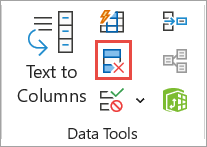
Lakukan salah satu atau beberapa hal berikut:
Di bawah Kolom, pilih satu atau beberapa kolom.
Untuk memilih semua kolom dengan cepat, pilih Pilih Semua.
Untuk menghapus semua kolom dengan cepat, pilih Batalkan pilihan Semua.
Jika rentang sel atau tabel berisi banyak kolom dan Anda hanya ingin memilih beberapa kolom, Anda mungkin merasa lebih mudah untuk memilih Batalkan pilihan Semua, lalu di bawah Kolom, pilih kolom tersebut.Catatan
Data akan dihapus dari semua kolom, meskipun Anda tidak memilih semua kolom pada langkah ini. Misalnya, jika Anda memilih Kolom1 dan Kolom2, tetapi tidak Kolom3, maka "kunci" yang digunakan untuk menemukan duplikat adalah nilai BAIK Kolom1 & Kolom2. Jika ditemukan duplikat dalam kolom tersebut, seluruh baris akan dihapus, termasuk kolom lain dalam tabel atau rentang.
Pilih OK, dan pesan akan muncul untuk menunjukkan berapa banyak nilai duplikat yang dihapus, atau berapa banyak nilai unik yang tersisa. Pilih OK untuk menutup pesan ini.
Batalkan perubahan dengan memilih Batalkan (atau menekan Ctrl+Z pada keyboard).
Masalah saat menghapus duplikat dari data yang diuraikan atau disubtotal
Anda tidak dapat menghapus nilai duplikat dari data kerangka yang diuraikan atau yang memiliki subtotal. Untuk menghapus duplikat, Anda harus menghapus kerangka dan subtotal. Untuk informasi selengkapnya, lihat Membuat kerangka daftar data dalam lembar kerja dan Menghapus subtotal.
Memformat nilai unik atau duplikat dengan syarat
Catatan
Anda tidak dapat memformat bidang dengan syarat di area Nilai laporan PivotTable dengan nilai unik atau duplikat.
Tips
Ketika menggunakan aturan pemformatan "Nilai Duplikat", jika pengaturan "Office menulis bahasa dan pemeriksa bahasa" diatur ke bahasa yang menggunakan pengodean set karakter byte ganda (DBCS), seperti bahasa Jepang, karakter halfwidth dan fullwidth diperlakukan sama. Jika perlu membedakan keduanya, Anda dapat menggunakan tipe aturan "Gunakan rumus untuk menentukan di mana rumus ini benar" dengan rumus COUNTIF. Misalnya, untuk mengidentifikasi nilai duplikat dalam rentang A2:A400, terapkan rumus "=COUNTIF($A$2:$A$400,A2)> 1" untuk pemformatan bersyarat.
Pemformatan cepat
Ikuti langkah-langkah ini:
- Pilih satu sel atau lebih dalam rentang, tabel, atau laporan PivotTable.
- Di tab Beranda , dalam grup Gaya , pilih panah kecil untuk Pemformatan Bersyarat, lalu pilih Sorot Aturan Sel, dan pilih Nilai Duplikat.
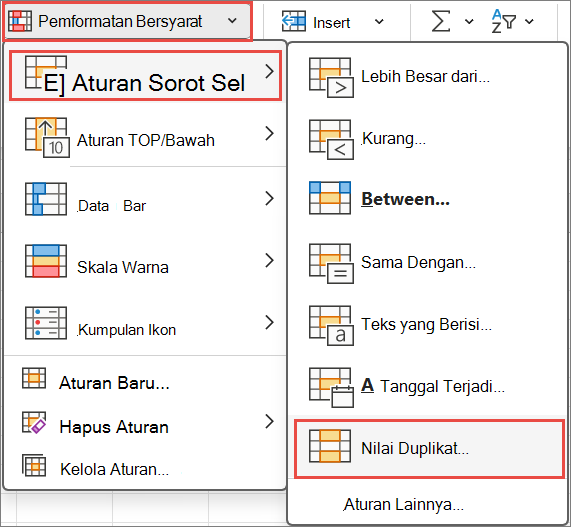
- Masukkan nilai yang ingin Anda gunakan, lalu pilih format.
Pemformatan tingkat lanjut
Ikuti langkah-langkah ini:
Pilih satu sel atau lebih dalam rentang, tabel, atau laporan PivotTable.
Di tab Beranda , dalam grup Gaya , pilih panah untuk Pemformatan Bersyarat, lalu pilih Kelola Aturan untuk menampilkan jendela popup Pengelola Aturan Pemformatan Bersyarat .
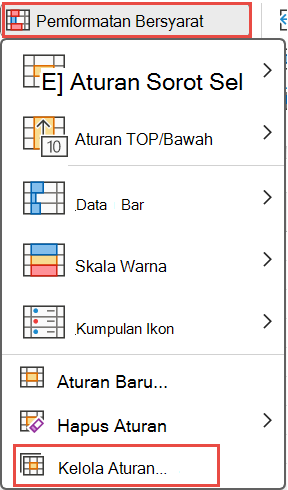
Lakukan salah satu langkah berikut:
- Untuk menambahkan format bersyarat, pilih Aturan Baru untuk menampilkan jendela popup Aturan Pemformatan Baru .
- Untuk mengubah format bersyarat, mulailah dengan memastikan bahwa lembar kerja atau tabel yang sesuai telah dipilih dalam daftar Tampilkan aturan pemformatan untuk . Jika perlu, pilih rentang sel lain dengan memilih di jendela popup Terapkan ke sembunyikan untuk sementara. Pilih rentang sel baru di lembar kerja, lalu perluas jendela popup lagi . Pilih aturan, lalu pilih Edit aturan untuk menampilkan jendela popup Edit Aturan Pemformatan .
Di bawah Pilih Tipe Aturan, pilih Format nilai unik atau duplikat saja.
Dalam daftar Format semuaEdit Deskripsi Aturan, pilih unik atau duplikat.
Pilih Format untuk menampilkan jendela pop-up Format Sel.
Pilih nomor, font, batas, atau format isian yang ingin Anda terapkan saat nilai sel memenuhi kondisi, lalu pilih OK. Anda bisa memilih lebih dari satu format. Format yang Anda pilih ditampilkan di panel Pratinjau .
Perlu bantuan lainnya?
Anda selalu dapat bertanya kepada ahli di Komunitas Teknologi Excel atau mendapatkan dukungan di Komunitas.