Pemotong menyediakan tombol yang dapat Anda klik untuk memfilter tabel, atau PivotTable. Selain pemfilteran cepat, pemotong juga menunjukkan status pemfilteran saat ini, yang memudahkan untuk memahami apa sebenarnya yang ditampilkan saat ini.
Anda dapat menggunakan pemotong untuk memfilter data dalam tabel atau PivotTable dengan mudah.
Membuat pemotong untuk memfilter data dalam tabel atau PivotTable
Klik di bagian mana saja dalam tabel atau PivotTable.
Pada tab Sisipkan , pilih Pemotong.

Dalam kotak dialog Sisipkan Pemotong, pilih kotak centang untuk bidang yang ingin Anda tampilkan, lalu pilih OK.
Pemotong akan dibuat untuk setiap bidang yang Anda pilih. Mengklik salah satu tombol pemotong akan secara otomatis menerapkan filter tersebut ke tabel atau PivotTable yang ditautkan.
Catatan
- Untuk memilih lebih dari satu item, tahan Ctrl, lalu pilih item yang ingin Anda perlihatkan.
- Untuk menghapus filter pemotong, pilih
 di pemotong.
- Anda dapat menyesuaikan preferensi pemotong di tab Pemotong (di Excel versi yang lebih baru), atau tab Desain (Excel 2016 dan versi yang lebih lama) di pita.
- Pada tab Pemotong atau Desain , pilih gaya warna yang Anda inginkan.
Catatan
Pilih dan tahan sudut pemotong untuk menyesuaikan dan mengubah ukurannya.
Buat pemotong tersedia di PivotTable lain
Jika sudah memiliki PivotTable, Anda dapat menggunakan pemotong yang sama untuk memfilter PivotTable lain.
Catatan
Pemotong hanya dapat disambungkan ke PivotTable yang berbagi sumber data yang sama.
- Pertama, buat PivotTable yang didasarkan pada sumber data yang sama dengan PivotTable yang sudah memiliki pemotong yang ingin digunakan kembali.
- Pilih pemotong yang ingin Anda bagikan di PivotTable lain. Tindakan ini akan menampilkan tab Pemotong.
- Pada tab Pemotong , pilih Laporkan Koneksi.
- Dalam kotak dialog, pilih kotak centang PivotTable tempat Anda ingin pemotong tersedia.
Memutus koneksi pemotong
- Klik di mana saja di PivotTable ke pemotong mana yang ingin Anda putuskan. Tindakan ini akan menampilkan tab Analisis PivotTable.
- Pilih tab Analisis PivotTable , lalu pilih Filter Koneksi.
- Dalam kotak dialog, kosongkan kotak centang setiap bidang PivotTable yang pemotongnya ingin Anda putuskan.
Menghapus pemotong
Lakukan salah satu hal berikut:
- Pilih pemotong, lalu tekan Delete.
- Klik kanan pemotong, lalu pilih Hapus <Nama Pemotong>.
Komponen pemotong
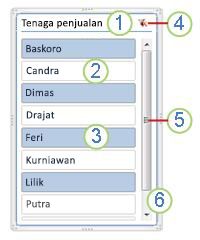
Pemotong biasanya menampilkan komponen berikut:
|
1. Header pemotong menunjukkan kategori item dalam pemotong.
2. Tombol pemfilteran yang tidak dipilih menunjukkan bahwa item tidak disertakan dalam filter.
3. Tombol pemfilteran yang dipilih menunjukkan bahwa item disertakan dalam filter.
4. Tombol Hapus Filter menghapus filter dengan memilih semua item di pemotong.
5. Bilah gulir memungkinkan pengguliran ketika ada lebih banyak item daripada yang saat ini terlihat di pemotong.
6. Kontrol pemindahan dan pengubahan ukuran batas memungkinkan Anda mengubah ukuran dan lokasi pemotong. |
Anda dapat menggunakan pemotong untuk memfilter data dalam tabel atau PivotTable dengan mudah.
Membuat pemotong untuk memfilter data dalam tabel atau PivotTable
Klik di mana saja dalam tabel atau PivotTable yang ingin Anda buat pemotongnya.
Pada tab Sisipkan , pilih Pemotong.
Dalam kotak dialog Sisipkan Pemotong, centang kotak untuk bidang yang ingin Anda tampilkan, lalu pilih OK.
Pemotong ditampilkan untuk setiap bidang yang Anda pilih. Mengklik salah satu tombol pemotong akan secara otomatis menerapkan filter tersebut ke tabel atau PivotTable yang ditautkan.
Catatan
- Untuk memilih lebih dari satu item, tahan Perintah, lalu pilih item yang ingin Anda tampilkan.
- Untuk menghapus filter pemotong, pilih Hapus Filter di pemotong.
- Klik pemotong yang ingin Anda format.
Tindakan ini akan menampilkan tab Pemotong.
- Pada tab Pemotong, klik gaya berwarna yang Anda inginkan.
Menyediakan pemotong untuk digunakan di PivotTable lain
Jika sudah memiliki PivotTable, Anda dapat menggunakan pemotong yang sama untuk memfilter PivotTable lain. Perlu diperhatikan bahwa hal ini dapat dilakukan hanya jika dua PivotTable menggunakan sumber data yang sama.
- Pertama, buat PivotTable yang memiliki sumber data yang sama dengan PivotTable yang telah memiliki pemotong yang ingin digunakan kembali.
- Klik pemotong yang ingin Anda bagikan di PivotTable lain. Tindakan ini akan menampilkan tab Pemotong.
- Pada tab Pemotong , pilih Laporkan Koneksi.
- Dalam kotak dialog, centang kotak PivotTable yang ingin Anda sediakan pemotong.
- Pilih OK.
Memutus koneksi pemotong
- Klik di mana saja dalam PivotTable yang koneksi pemotongnya ingin diputus.
Tindakan ini akan menampilkan tab Analisis PivotTable.
- Pilih tab Analisis PivotTable , lalu pilih Filter Koneksi.
- Dalam kotak dialog, hapus centang kotak semua bidang PivotTable yang koneksi pemotongnya ingin diputus.
- Pilih OK.
Menghapus pemotong
Lakukan salah satu hal berikut:
- Pilih pemotong, lalu tekan Delete.
- Klik kanan (atau perintah+klik) pemotong, lalu pilih Hapus <Nama pemotong>. Komponen pemotong
Pemotong biasanya menampilkan komponen berikut:
|
1. Header pemotong menunjukkan kategori item dalam pemotong.
2. Tombol pemfilteran yang tidak dipilih menunjukkan bahwa item tidak disertakan dalam filter.
3. Tombol pemfilteran yang dipilih menunjukkan bahwa item disertakan dalam filter.
4. Tombol Hapus Filter menghapus filter dengan memilih semua item di pemotong.
5. Bilah gulir memungkinkan pengguliran ketika ada lebih banyak item daripada yang saat ini terlihat di pemotong.
6. Kontrol pemindahan dan pengubahan ukuran batas memungkinkan Anda mengubah ukuran dan lokasi pemotong. |
Anda dapat menggunakan pemotong untuk memfilter data dalam tabel atau PivotTable dengan mudah.
Catatan
Hanya pembuatan pemotong PivotTable lokal yang tersedia di Excel untuk web. Untuk membuat pemotong untuk tabel, PivotTable model data, atau PivotTable Power BI, gunakan Excel untuk Windows atau Excel untuk Mac.
Membuat pemotong untuk memfilter data dalam PivotTable
Klik di mana saja dalam PivotTable.
Pada tab Analisis PivotTable , pilih Pemotong.
Dalam kotak dialog Sisipkan Pemotong, pilih kotak centang untuk bidang yang ingin Anda tampilkan, lalu pilih OK.
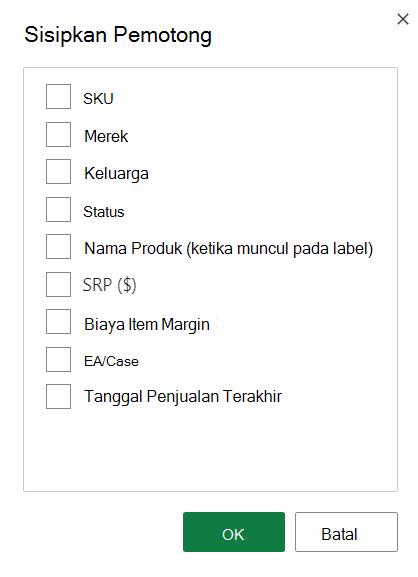
Pemotong akan dibuat untuk setiap bidang yang Anda pilih. Memilih salah satu tombol pemotong akan secara otomatis menerapkan filter tersebut ke tabel atau PivotTable yang ditautkan.
Catatan
- Untuk memilih lebih dari satu item dalam kotak Pemotong, tahan Kontrol, lalu pilih item yang ingin Anda tampilkan.
- Untuk menghapus filter pemotong, pilih Hapus Filter di pemotong.
Pilih pemotong yang ingin Anda format. Tindakan ini akan menampilkan tab Pemotong.
Pada tab Pemotong, pilih gaya berwarna yang Anda inginkan.
Catatan
Pilih dan tahan sudut pemotong untuk menyesuaikan dan mengubah ukurannya.
Menyediakan pemotong untuk digunakan di PivotTable lain
Jika sudah memiliki PivotTable, Anda dapat menggunakan pemotong yang sama untuk memfilter PivotTable lain.
Catatan
Pemotong hanya dapat disambungkan ke PivotTable yang berbagi sumber data yang sama.
- Pertama, buat PivotTable yang memiliki sumber data yang sama dengan PivotTable yang telah memiliki pemotong yang ingin digunakan kembali.
- Pilih pemotong yang ingin Anda bagikan di PivotTable lain. Tindakan ini akan menampilkan tab Pemotong.
- Pada tab Pemotong , pilih Pengaturan Pemotong.
- Di panel, di bawah bagian Koneksi PivotTable , pilih kotak centang PivotTable yang ingin Anda gunakan untuk pemotong.
- Pilih OK.
Memutus koneksi pemotong
- Pilih di mana saja dalam PivotTable yang ingin Anda putuskan sambungan pemotongnya. Ini menampilkan tab PivotTable .
- Pilih tab Analisis PivotTable , lalu pilih Pengaturan.
- Di panel, di bawah bagian Koneksi Pemotong , kosongkan kotak centang bidang PivotTable yang pemotongnya ingin Anda putuskan sambungan pemotongnya.
Menghapus pemotong
Lakukan salah satu hal berikut:
- Pilih pemotong, lalu tekan Delete.
- Klik kanan pemotong, lalu pilih Hapus.
Komponen pemotong
Pemotong biasanya menampilkan komponen berikut:
|
1. Header pemotong menunjukkan kategori item dalam pemotong.
2. Tombol pemfilteran yang tidak dipilih menunjukkan bahwa item tidak disertakan dalam filter.
3. Tombol pemfilteran yang dipilih menunjukkan bahwa item disertakan dalam filter.
4. Tombol Hapus Filter menghapus filter dengan memilih semua item di pemotong.
5. Bilah gulir memungkinkan pengguliran ketika ada lebih banyak item daripada yang saat ini terlihat di pemotong.
6. Kontrol pemindahan dan pengubahan ukuran batas memungkinkan Anda mengubah ukuran dan lokasi pemotong. |
Perlu bantuan lainnya?
Anda selalu dapat bertanya kepada ahli di Komunitas Teknologi Excel atau mendapatkan dukungan di Komunitas.
Lihat juga
Memfilter data dalam sebuah PivotTable
