
Tombol adaptif Microsoft dirancang untuk berfungsi dengan Microsoft Adaptive Hub Anda dan memudahkan untuk bekerja seperti yang Anda inginkan.
Tombol adaptif Microsoft
Ada tiga jenis tombol adaptif yang tersedia dari Microsoft. Pilih tombol adaptif untuk mempelajari selengkapnya:
Tombol D-pad Adaptif Microsoft
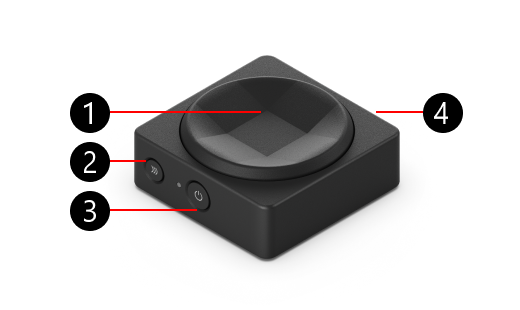
- Topper tombol
- Tombol pemasangan
- Tombol daya
- Port pengisian daya USB-C, di sisi yang berlawanan dengan tombol daya (tidak ditampilkan)
Microsoft Adaptive Dual Button
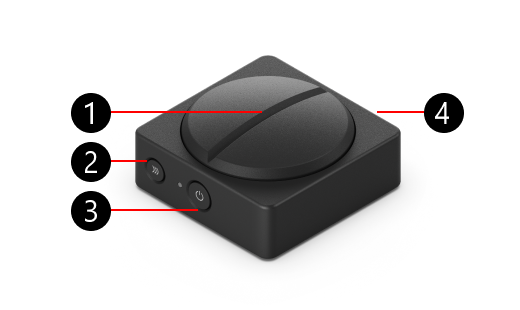
- Topper tombol
- Tombol pemasangan
- Tombol daya
- Port pengisian daya USB-C, di sisi yang berlawanan dengan tombol daya (tidak ditampilkan)
Tombol Joystick Adaptif Microsoft
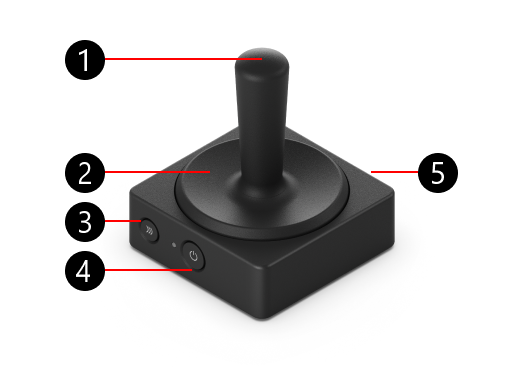
- Batang tongkat ria
- Topper tombol
- Tombol pemasangan
- Tombol daya
- Port pengisian daya USB-C, di sisi yang berlawanan dengan tombol daya (tidak ditampilkan)
Cara memasangkan tombol adaptif
Berikut cara memasangkan tombol adaptif Anda:
- Pastikan Hub Adaptif dan tombol adaptif Anda diaktifkan.
- Tekan tombol pemasangan pada tombol adaptif dan tunggu hingga lampu berkedip.
- Di Hub Adaptif, tekan dan tahan tombol pemasangan hingga lampu mulai berkedip.
- Lampu di kedua perangkat akan terus berkedip. Ketika lampu berhenti berkedip, tombol adaptif Anda telah berhasil dipasangkan ke Hub Adaptif.
Cara mengganti topper tombol
Mengubah topper tombol
Berikut cara menghapus topper tombol untuk semua tombol adaptif:
- Kencangkan dasar tombol adaptif Anda dan letakkan tangan di atas topper tombol.
- Putar topper tombol berlawanan arah jarum jam untuk melonggarkannya dari dasarnya. Anda telah melonggarkannya setelah Anda tidak bisa memutarnya lagi.
- Lepaskan topper tombol dari tombol. Salah satu cara untuk melakukannya adalah dengan membalikkan tombol.
- Letakkan topper tombol pengganti di bagian atas tombol adaptif sehingga penanda lokasi cocok dengan dasarnya.
- Putar topper searah jarum jam untuk mengamankannya di tempatnya.
Mengubah batang tongkat ria
Jika Anda hanya ingin mengganti tongkat ria pada tombol tongkat ria, berikut caranya:
- Kencangkan dasar tombol adaptif Anda dan letakkan tangan di joystick.
- Putar joystick berlawanan arah jarum jam untuk melonggarkannya dari dasarnya.
- Lanjutkan memutarnya hingga Anda dapat menarik tongkat ria dari dasarnya.
- Setelah Anda melepas topper tombol tongkat ria asli, letakkan tongkat ria pengganti pada tombol adaptif.
- Putar searah jarum jam untuk mengamankannya di tempatnya.
Terkait
- Cara menggunakan Microsoft Adaptive Hub
- Sesuaikan aksesori adaptif Microsoft Anda dengan desain cetak 3D
Perlu bantuan lainnya?
Dukungan teknis

Untuk dukungan teknis, buka aplikasi Surface atau browser web, jelaskan masalah Anda, lalu pilih Dapatkan Bantuan.
Dukungan komunitas

Komunitas dapat membantu Anda mengajukan pertanyaan, dan mendengar dari para ahli yang memiliki pengetahuan yang luas. Tanyakan kepada komunitas.
Dukungan lainnya

Jika Anda tidak dapat menggunakan Surface atau memiliki pertanyaan tentang hal lain, buka Dapatkan Bantuan untuk mendapatkan dukungan lain secara online.


