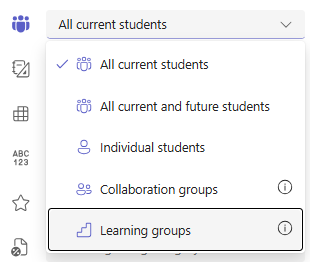
Usa i gruppi in Microsoft Teams per l’istruzione per organizzare gli studenti e assegnare il lavoro da un'attività. Scegliere il tipo di gruppo che corrisponde al modo in cui lavoreranno gli studenti:
- Gruppi di collaborazione: Gli studenti lavorano insieme su un invio condiviso che può essere valutato insieme.
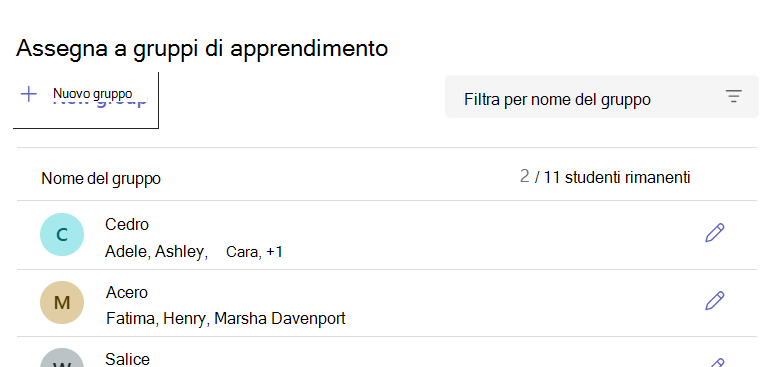
- Gruppi di apprendimento: Gli studenti possono ricevere risorse diverse in base al gruppo, ma completano, inviano e vengono valutati in base al proprio lavoro. I nomi e l'appartenenza ai gruppi sono visibili solo ai docenti.
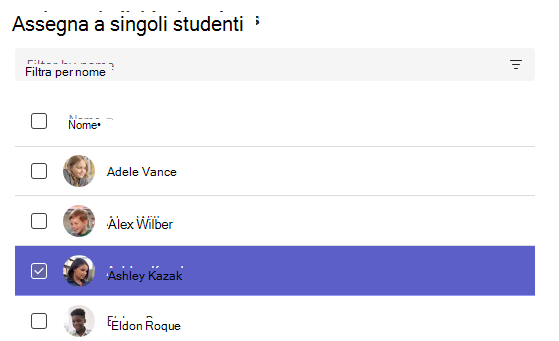
È anche possibile assegnare attività a singoli studenti.
Crea una nuova attività
- Passare al team di classe desiderato e selezionare Attività.
- Selezionare Crea > attività.
Altre informazioni:
Creare un gruppo di collaborazione
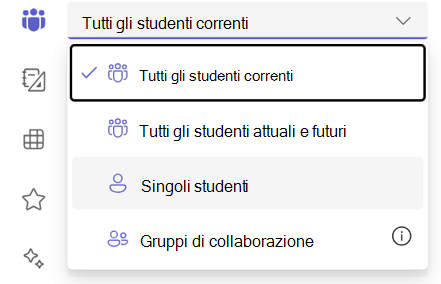
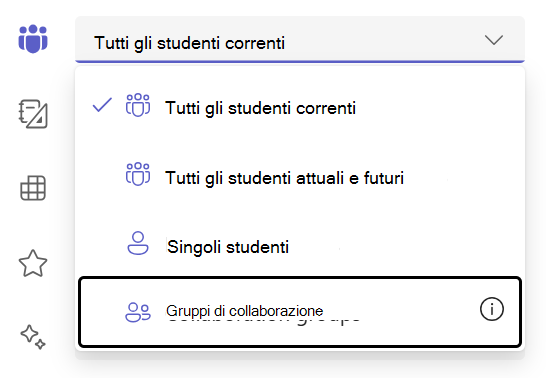
Selezionare l'elenco a discesa degli studenti in Assegna a. Per impostazione predefinita, l'opzione Tutti gli studenti è selezionata. Selezionare Gruppi di collaborazione.
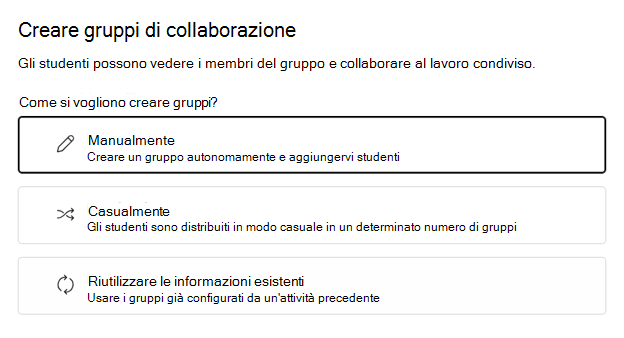
Scegliere se creare gruppi manualmente, in modo casuale o riutilizzare quelli esistenti.
Se si sceglie Raggruppa in modo casuale gli studenti
Immettere il numero di gruppi e quindi selezionare Crea gruppi.
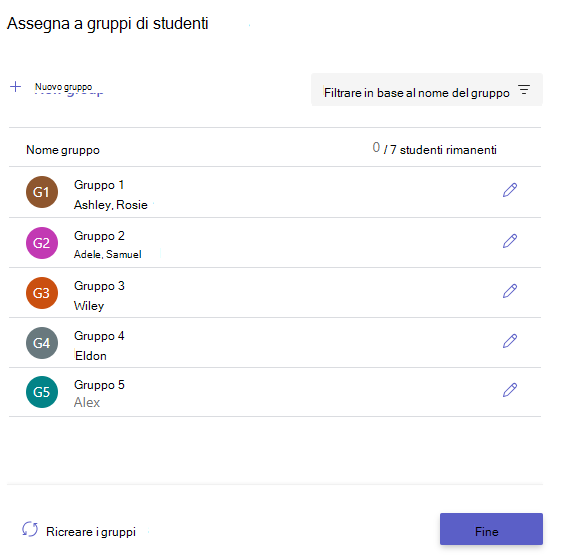
Esaminare i gruppi creati.
Selezionare
 Modifica modifica per modificare i nomi o i membri del gruppo. È anche possibile eliminare il gruppo.
Selezionare Ricrea gruppi per ricominciare.
Selezionare + Nuovo gruppo per aggiungere un altro gruppo.
Nota
Per aggiungere un nuovo gruppo di studenti, rimuoverli prima dai gruppi correnti. Ogni studente può far parte di un solo gruppo di collaborazione.
Quando è tutto come desiderato, selezionare Fatto.
Se è necessario apportare altre modifiche, tornare al modulo di creazione dell'attività e selezionare Gruppi di collaborazione da rivedere.
Completare l'aggiunta di dettagli all'attività e quindi selezionare Assegna.
Suggerimento
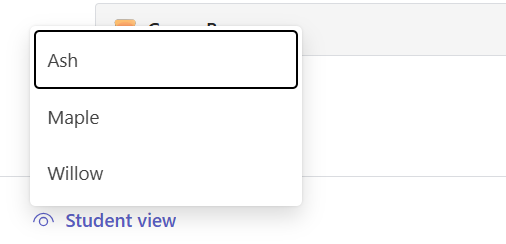
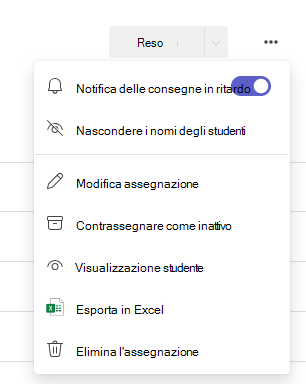
È possibile visualizzare in anteprima l'aspetto dell'attività per gli studenti aprendola e selezionando Altre opzioni
 > Visualizzazione studenti.
Se si sceglie Raggruppa manualmente gli studenti
Selezionare Crea gruppi.
Modificare il nome del gruppo predefinito, se necessario.
Per trovare gli studenti in uno dei modi seguenti:
- Usa la casella di ricerca per trovare studenti specifici per nome.
- Scorri l'elenco completo della classe.
Selezionare quindi le caselle di controllo accanto agli studenti da aggiungere a questo gruppo.
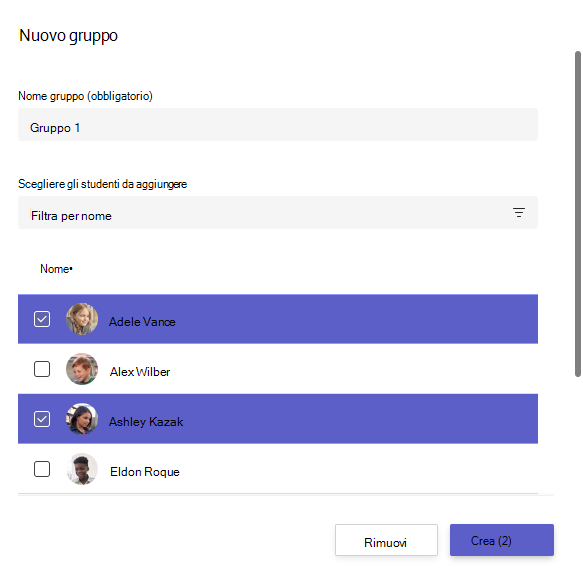
Selezionare Crea.
Al termine, selezionare + Nuovo gruppo e ripetere i passaggi 2 e 3 finché tutti gli studenti non sono assegnati a un gruppo.
Esaminare i gruppi creati.
Per modificare i nomi o i membri del gruppo, selezionare Modifica
. È anche possibile eliminare il gruppo qui.Per ricominciare, selezionare Ricrea gruppi.
Quando è tutto come desiderato, selezionare Fatto.
Se è necessario apportare altre modifiche, tornare al modulo di creazione dell'attività e selezionare Gruppi di collaborazione da rivedere.
Completare l'aggiunta di dettagli all'attività e quindi selezionare Assegna.
Se si sceglie Riutilizza esistente
Per risparmiare tempo, è possibile riutilizzare i gruppi di collaborazione di un'attività precedente anziché crearne di nuovi ogni volta.
Prerequisito: il riutilizzo dell'esistente funziona solo se è già stata creata un'attività precedente con i gruppi di collaborazione. Se questa è la prima attività di gruppo, scegliere Manualmente o In modo casuale.
Come funziona il riutilizzo: Il riutilizzo copia l'intera struttura del gruppo e l'appartenenza degli studenti dall'attività precedente.
- Selezionare Usa i gruppi di un'attività precedente.
- Scegliere l'attività con i gruppi di collaborazione da riutilizzare.
- Esaminare e confermare i gruppi.
- Se necessario, selezionare Modifica per aggiornare i nomi o l'appartenenza al gruppo.
- Quando è tutto come desiderato, selezionare Fatto.
- Completare l'aggiunta di dettagli all'attività e selezionare Assegna.
Spostare gli studenti tra i gruppi (prima degli invii)
Importante
Quando uno studente di un gruppo di collaborazione invia il lavoro, l'appartenenza a tale gruppo viene bloccata. È possibile spostare gli studenti tra i gruppi solo prima dell'inizio degli invii.
- Aprire l'attività.
- Selezionare Gestisci gruppi di collaborazione.
- Selezionare lo studente che si desidera spostare.
- Scegliere il nuovo gruppo dall'elenco a discesa.
- Selezionare Salva.
Lo studente riceve una notifica della modifica e il suo invio viene associato al nuovo gruppo.