Outlook では、フォルダー ウィンドウで作成したフォルダーを並べ替えることができます。
検索、 共有フォルダー、イン プレース アーカイブ フォルダーは移動できません。これは、常にアカウントの最後のフォルダー セットです。
ヒント
[フォルダー] ウィンドウの上部に表示される [ お気に入り] セクションにフォルダーを追加することもできます。
使用している Outlook のバージョンに応じて、以下のタブ オプションを選択します。
所有している Outlook のバージョンが不明な場合。
新しい Outlook のフォルダー ウィンドウでフォルダーを並べ替えるには、フォルダーをドラッグ アンド ドロップするだけです。 フォルダーを並べ替えると、フォルダーの配置をカスタマイズして、より整理された効率的なメール管理エクスペリエンスを実現できます。
フォルダーの順序をカスタマイズする
新しい Outlook のナビゲーションから、[メール![メールの封筒] ボタン](../media/new-outlook-mail-envelope-button-icon.png) を選択します
を選択します
リボンの [ 表示 ] タブを選択し 、[フォルダー] ウィンドウを選択し、まだ選択されていない場合は、[ カスタム フォルダーの順序] を選択します。
![[フォルダー] ウィンドウ、フォルダーの並べ替え、カスタム フォルダーの順序の選択](../media/new-outlook-view-folder-pane-custom-folder-order.png)
移動するフォルダーを選択して長押しし、新しい場所にドラッグ アンド ドロップします。
または、フォルダーを右クリックし、[ 上へ移動 ] または [ 下へ移動] を選択します。
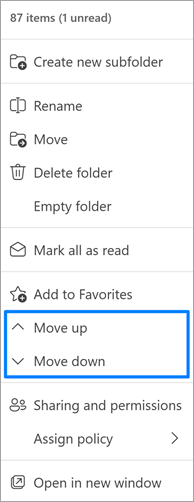
ヒント
[ カスタム フォルダーの順序 ] オプションを選択すると、フォルダーをメイン レベルからサブフォルダーに移動したり、サブフォルダーに移動したりすることもできます。
新しい Outlook でフォルダーをアルファベット順に表示する
フォルダーを移動したが、アルファベット順に戻したい場合は、[フォルダーの並べ替え] > [フォルダーの並べ替え] A から [Z] の順に選択します。
ヒント
カスタム注文に戻るには、[フォルダー] ウィンドウのドロップダウンから [カスタム フォルダーの順序] を再度選択します。
効率的なフォルダー管理に関するヒント
-
重要なフォルダーの優先順位付け: 最も頻繁に使用されるフォルダーを上部に配置して、すばやくアクセスできます。
-
類似フォルダーのグループ化: ナビゲーションを容易にするために、類似のコンテンツまたは目的を持つフォルダーをまとめて整理します。
-
定期的なメンテナンス: フォルダーを定期的に確認して並べ替え、メールの使用状況の変化に合わせてフォルダーが整理されていることを確認します。
従来の Outlook でフォルダーを並べ替える
[フォルダー ウィンドウ] で、フォルダーをフォルダー 一覧の新しい場所にドラッグします。
従来の Outlook でフォルダーをアルファベット順に設定する
フォルダーを移動してアルファベット順に戻す場合は、リボンの [ フォルダー ] タブを選択し、[ クリーンアップ] で [ すべてのフォルダー A から Z まで表示] を選択します。
![[すべてフォルダーを昇順で表示] をクリックして、フォルダーをアルファベット順に並べます。](../media/outlook-folder-tab.png)
従来の Outlook で電子メール フォルダーを移動する
フォルダーの一覧で、フォルダー名を選択して長押しし、フォルダーを新しい場所にドラッグします。 1 つのメールボックスまたは Outlook Data Files () 内のフォルダーをドラッグ アンド ドロップできます。PST) またはメールボックスと Outlook Data Files (.PST)。
フォルダーの一覧でフォルダーを右クリックし、コンテキスト メニューから [ フォルダーの移動 ] を選択することもできます。 これにより、フォルダーの保存先を選択できるダイアログ ボックスが開きます。
Outlook on the webのフォルダー ウィンドウでフォルダーを並べ替え、ドラッグ アンド ドロップするだけで Outlook.com できます。 フォルダーを並べ替えると、フォルダーの配置をカスタマイズして、より整理された効率的なメール管理エクスペリエンスを実現できます。
Outlook on the webと Outlook.com でフォルダーの順序をカスタマイズする
Outlook ナビゲーションで、[メールを選択します
リボンの [ 表示 ] タブを選択し 、[フォルダー] ウィンドウを選択し、まだ選択されていない場合は、[ カスタム フォルダーの順序] を選択します。
移動するフォルダーを選択して長押しし、新しい場所にドラッグ アンド ドロップします。
または、フォルダーを右クリックし、[ 上へ移動 ] または [ 下へ移動] を選択します。
ヒント
[ カスタム フォルダーの順序 ] オプションを選択すると、フォルダーをメイン レベルからサブフォルダーに移動したり、サブフォルダーに移動したりすることもできます。
フォルダーをアルファベット順に表示する
フォルダーを移動したが、アルファベット順に戻す場合は、[表示] に移動し、[フォルダー] ウィンドウ>[フォルダーの順序] A から [Z] を選択します。
ヒント
カスタム注文に戻るには、[フォルダー] ウィンドウのドロップダウンから [カスタム フォルダーの順序] を再度選択します。
効率的なフォルダー管理に関するヒント
-
重要なフォルダーの優先順位付け: 最も頻繁に使用されるフォルダーを上部に配置して、すばやくアクセスできます。
-
類似フォルダーのグループ化: ナビゲーションを容易にするために、類似のコンテンツまたは目的を持つフォルダーをまとめて整理します。
-
定期的なメンテナンス: フォルダーを定期的に確認して並べ替え、メールの使用状況の変化に合わせてフォルダーが整理されていることを確認します。
