
Outlook では、 お気に入り はフォルダー ウィンドウの上部にあります。これには、頻繁に使用するフォルダーへのショートカットが含まれています。 [受信トレイ] フォルダーと [削除済みアイテム] フォルダーは、既定で [お気に入り] に含まれています。
使用している Outlook のバージョンに応じて、以下のタブ オプションを選択します。 所有している Outlook のバージョンが不明な場合。
注
この [新しい Outlook] タブの手順が機能していない場合は、新しい Outlook for Windows をまだ使用していない可能性があります。 [ クラシック Outlook ] を選択し、代わりにこれらの手順に従います。
新しい Outlook for Windows では、次のオプションを使用できます。
新しい Outlook の [お気に入り] に項目を追加する
お気に入りを使用すると、最も使用するフォルダーとビューにすばやくアクセスできます。 フォルダー ウィンドウからさまざまな種類の項目を [お気に入り] に追加できます。
新しいお気に入りを追加する
- [メール] の左側のフォルダー ウィンドウで、追加する項目を右クリックします。
- [お気に入りに追加] を選択します。
フォルダー ウィンドウの上部にある [お気に入り] の下に項目が表示されます。
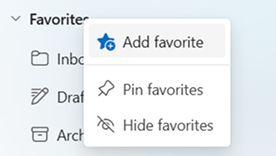
ヒント
お気に入りを並べ替えるには、[お気に入り] リストで上下にドラッグします。 フォルダーを [お気に入り] ウィンドウの [お気に入り] セクションに直接ドラッグして、[お気に入り] に追加することもできます。
お気に入りに追加できる項目の種類
- メール フォルダー
- カスタム フォルダー
- 共有フォルダー (アクセス権がある場合)
- 頻繁にメールを送信する連絡先またはユーザー
- 分類
- 検索フォルダー
お気に入りからアイテムを削除する
- [お気に入り] の下の項目を右クリックします。
- [お気に入りから削除] を選択します。
重要
お気に入りから項目を削除しても削除されません。ショートカットのみが削除されます。
新しい Outlook でお気に入りを表示または非表示にする
フォルダー ウィンドウにさらにスペースを追加する場合は、完全に折りたたむか非表示にするかを選択できます。
お気に入りを非表示にする
[ メール] を選択し、フォルダー ウィンドウで [ お気に入り ] を右クリックし、[ お気に入りを非表示にする] を選択します。
お気に入りを表示する
[表示] を選択し、[レイアウト] グループで [フォルダー] ウィンドウ>[お気に入りの表示] を選択します。
![[お気に入りを表示する] と [お気に入りをピン留めする] が選択されている [フォルダー] ウィンドウドロップダウンのスクリーンショット](../media/outlook-faves-pin-435.png)
お気に入りを上部にピン留めする
[お気に入りをピン留めする] は、フォルダー ウィンドウの上部に表示され、表示外にスクロールしないようにします。
オプション 1: フォルダー ウィンドウから [お気に入りをピン留めする]
- [メール] で、左側のフォルダー ウィンドウで [お気に入り] を見つけます。
- [お気に入り] の横にある [その他のオプション ] (⋯) を選択するか、[お気に入り] を右クリックします。
- [お気に入りをピン留めする] を選択します。
お気に入りはフォルダー一覧の上部に表示され、他のフォルダーはそれらの下にスクロールします。
オプション 2: リボンから [お気に入り] をピン留めまたはピン留め解除する
- [表示] タブを選びます。
- [フォルダー] ウィンドウ > [お気に入り] を選択します。
- [ピン留め] または [お気に入りのピン留めを解除] を選択します。
関連記事
Outlook for Macの [お気に入り] フォルダーを使用する