

Outlook では、メッセージをフォルダーに移動したりコピーしたりして、メールを整理できます。 使用している Outlook のバージョンに応じて、いくつかの異なる方法でフォルダー間でメッセージを移動またはコピーできます。 複数のメッセージを処理するには、最初に次の操作を行います。
- 隣接するメッセージを移動またはコピーするには、最初のメッセージを選択し、 Shift キー を押しながら最後のメッセージを選択します。 選択した最初と最後のメッセージの間のリスト内のすべてのメッセージが強調表示されます。
- 隣接していないメッセージを移動またはコピーするには、最初のメッセージを選択し、 Ctrl キー を押しながら追加のメッセージを選択します。
使用している Outlook のバージョンに応じて、以下のタブ オプションを選択します。 所有している Outlook のバージョンが不明な場合。
注
この 新しい Outlook タブの手順が機能しない場合は、新しい Outlook for Windows をまだ使用していない可能性があります。 従来の Outlook を選択し、代わりにその手順に従います。
新しい Outlook でドラッグ アンド ドロップを使用して移動する
移動するアイテムを選択します。
移動先フォルダーにドラッグし、マウス ボタンを放します。
注
- 折りたたまれたフォルダー内にあるためにメッセージの移動またはコピー先フォルダーが表示されない場合は、折りたたまれたフォルダー アイコンの上にマウス ポインターを置くと、サブフォルダーが表示されます。 目的のフォルダーが表示されるまで、必要に応じてこの操作を繰り返します。
- 移動するアイテムがパブリック フォルダーまたは SharePoint リストの場合、別のフォルダーにドラッグするとコピー操作が実行されます。
新しい Outlook で [移動またはコピー] オプションを使用する
移動するアイテムを選択します。
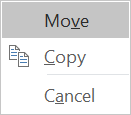
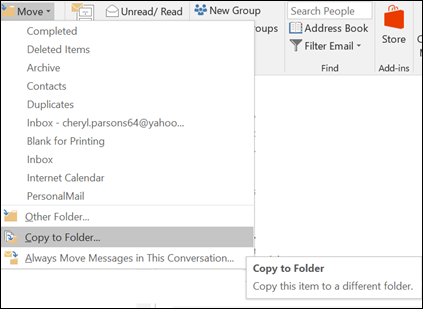
Outlook リボンの [ 移動 ] グループで、[ 移動] を選択します。 または、アイテムを右クリックし、目的に応じて [移動] または [フォルダーへコピー] を選択します。
ドロップダウン リストからフォルダーを選択します。
- フォルダーが一覧に表示されない場合は、[ 別のフォルダーに移動 ] (または [別のフォルダーにコピー] ) を選択します。 使用可能なすべてのフォルダーの一覧から、移動またはコピー先のフォルダーを選択します。
新しい Outlook でのオフライン モードでのアイテムの移動に関する注意事項
新しい Outlook オフラインを使用している場合は、構成された時間範囲より古いアイテムを移動すると、 オンライン モード を使用する場合、または Outlook on the web を使用している場合とは動作が異なることに注意してください。 (オフライン モードとオンライン モードのどちらであるかチェックするには、[設定]>[全般]>[オフライン] を選択します。)
新しい Outlook でオフラインを設定した場合のアイテムの移動
オフライン モードでは、設定された時間範囲よりも古いアイテムをユーザーまたは共有メールボックス内の別のフォルダーに移動すると、アイテムのコピーが移動先フォルダーに作成され、元のアイテムが 回復可能なアイテム フォルダーに移動されます。 これは、データの整合性を確保し、アイテムの偶発的な紛失を防ぐために発生します。
新しい Outlook または Outlook on the web のオンライン モードでのアイテムの移動
Outlook をオンライン モードで使用している場合、または Outlook on the web を使用している場合、フォルダー間のアイテムの移動は期待どおりに機能し、移動先フォルダーにアイテムのコピーを作成したり、元のアイテムを回復可能なアイテム フォルダーに移動したりする必要はありません。
注
この記事は、一部 AI を使用して作成されました。 作成者が必要に応じてコンテンツをレビューおよび改訂しました。 Microsoft と責任ある AI プラクティスの詳細をご覧ください。