
フォルダー内のメッセージの合計数を表示する方法は、使用している Outlook のバージョンによって異なります。
使用している Outlook のバージョンに応じて、以下のタブ オプションを選択します。 所有している Outlook のバージョンが不明な場合。
注
この [新しい Outlook] タブの手順が機能していない場合は、新しい Outlook for Windows をまだ使用していない可能性があります。 [ クラシック Outlook ] を選択し、代わりにこれらの手順に従います。
新しい Outlook for Windows では、既定では、Outlook のほとんどのフォルダーには、フォルダーの名前の後に未読メッセージの数が表示されます。 メッセージの合計数を表示するには、次のいずれかの操作を行います。
フォルダーの上にマウス ポインターを置くと
フォルダー内のメッセージの合計数を表示し、その後にかっこで囲まれた未読メッセージを表示します。
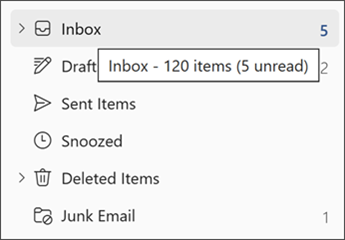
フォルダーを右クリックすると
メニューの最初の項目には、メッセージの数が表示され、続いてかっこ内の未読項目が表示されます。
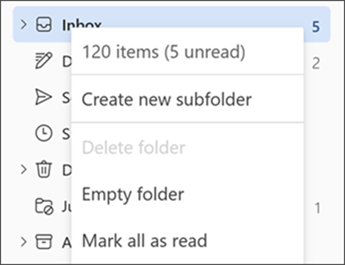
上記の手順は、[お気に入り] の下のフォルダーと、[検索] フォルダーと [アーカイブ フォルダー] にも適用されます。 ただし、フォルダー表示オプションは グループでは使用できません。
下書き、 メモ、 迷惑メール の各フォルダーには、既定でメッセージの合計数が表示されます。