
フィッシングメールは、正当に見えるメールですが、実際には個人情報を取得したり、お金を盗んだりしようとするものです。 一部の欺瞞的な電子メールは、安全な送信者からのように見えますが、実際には、あなたを欺くために"なりすまし"ソースアドレスを持っています。 Outlook.com でフィッシング詐欺やなりすまし詐欺に対処する方法を次に示します。
Exchange Online Protectionのスプーフィング インテリジェンスは、フィッシング メッセージが Outlook の受信トレイに到達するのを防ぐのに役立ちます。 Outlook は、送信者が自分の送信者であることを確認し、悪意のあるメッセージを迷惑メールとしてマークします。 メッセージが疑わしいが悪意があるとは見なされない場合、送信者は未確認としてマークされ、送信者が自分と思われる人物ではない可能性があることを受信者に通知します。
フィッシングメールを見つける方法
最も一般的な種類のフィッシング詐欺の一部を次に示します。
- "このリンクをクリックして税金の払い戻しを受ける" など、報酬を約束するメール。
- 友人、銀行、またはその他の評判の良いorganizationから来ているように見えるドキュメント。 "ドキュメントはオンライン ストレージ プロバイダーによってホストされており、それを開くにはメール アドレスとパスワードを入力する必要があります" のようなメッセージです。
- オンライン販売店やサプライヤーからの、覚えのない購入品や注文に対する請求。 保護またはロックされたドキュメントのように見えるファイルが添付され、開くにはメール アドレスとパスワードの入力を要求されます。
- 詳細については、「 フィッシングメールを見つける方法」を参照してください。
- ユーザーが Outlook.com アカウントにアクセスしたと思われた場合、または承認しなかったパスワード変更の確認メールを受け取った場合 は、「マイ Outlook.com アカウントがハッキングされました」を参照してください。
Outlook.com でメッセージをフィッシングとして報告する
- メッセージの一覧で、レポートするメッセージを選択します。
- 閲覧ウィンドウの上にある [ レポート>フィッシングの報告 ] を選択して、メッセージ送信者を報告します。
クラシック リボン:
![Outlook on the webのクラシック リボンで [レポート フィッシング] が選択されている [レポート] ボタンのスクリーンショット。](../media/report-phishing-classic-ribbon-in-outlook-on-the-web.png)
簡略化されたリボン:
![Outlook on the webの簡略化されたリボンで [レポート フィッシング] が選択されている [レポート] ボタンのスクリーンショット。](../media/report-phishing-simplified-ribbon-in-outlook-on-the-web.png)
注
メッセージをフィッシングとしてマークする場合。 送信者は報告されますが、追加のメッセージの送信はブロックされません。 送信者を実際にブロックするには、受信拒否リストに送信者を追加します。 詳細については、「 Outlook.com で送信者をブロックするか、メールを迷惑メールとしてマークする」を参照してください。
受信トレイで不審なメッセージを特定するには?
Outlook では、メッセージの送信者が未確認であり、電子メール認証プロトコルを使用して識別できないか、または差出人アドレスに表示されているものと ID が異なる場合にインジケーターが表示されます。
-
送信者の画像に "?" が表示される
Outlook で電子メール認証手法を使用して送信者の ID を確認できない場合、送信者の写真に "?" が表示されます。
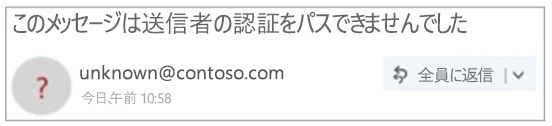
- 認証できなかったメッセージがすべて悪意があるものというわけではありません。 ただし、特に送信者を認識しない場合は、認証されないメッセージとの対話に注意する必要があります。 また、通常は送信者イメージに '?' が含まれていない送信者を認識しても、突然見え始めた場合は、送信者がなりすまし (偽装) されている兆候である可能性があります。 スプーフィング インテリジェンスの詳細については、「関連トピック」セクションのExchange Online Protectionを参照してください。
-
送信者のアドレスが、差出人欄に表示されているアドレスと異なる
メッセージに表示されるメール アドレスは、From アドレスに表示されるメール アドレスとは異なる場合があります。 フィッシング詐欺では、あなたをだまして、実際とは異なる送信者のように見せかけることがあります。
Outlook は、送信者の実際のアドレスと差出人アドレスの差を検出すると、タグで下線を使用して実際の送信者を表示します。
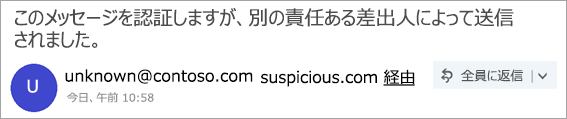
この例では、送信側ドメイン "suspicious.com" は認証されますが (必ずしも悪意があるとは限りません)、送信者は "unknown@contoso.com" を From アドレスに配置します。 経由タグがあるすべてのメッセージが不審だというわけではありません。 ただし、経由タグのあるメッセージに覚えがない場合は、扱いに注意が必要です。
Outlook と新しいOutlook on the webでは、メッセージリストの送信者の名前またはアドレスの上にカーソルを置いて、メッセージを開く必要なく、メール アドレスを表示できます。
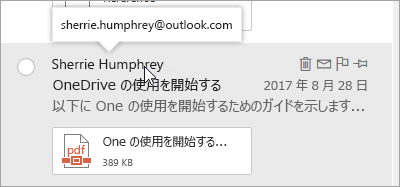
注
この機能は、職場または学校アカウントでサインインする場合にのみ使用できます。
テクニカル サポート詐欺の報告
Microsoft が偽技術サポート詐欺師を止めるのに役立ちます。Microsoft からのものか、別の技術会社からのものかを問わず。 このリンクでテクニカル サポート詐欺を報告します。
https://msrc.microsoft.com/report/
関連トピック
Outlook.com で送信者をブロックするか、メールを迷惑メールとしてマークする
Microsoft 365 サブスクライバー向けの高度な Outlook.com セキュリティ
Office 365のフィッシング対策ポリシーのスプーフィング設定
Outlook.com でブロックされた送信者からの電子メールの受信
Office 365 サブスクライバー用 Outlook.com のプレミアム機能
さらにサポートが必要な場合

|
Outlook.com でサポートを受けるには、 ここを タップまたはクリックするか、メニュー バーの [ヘルプ ] を選択してクエリを入力します。 セルフヘルプで問題が解決しない場合は、[さらにヘルプが必要ですか?] まで下にスクロールし、[はい] を選択します。 上記の手順がうまくいかない場合、またはサインインできない場合は、ここをタップまたはクリック します。 |
|---|---|

|
Microsoft アカウントとサブスクリプションに関するその他のヘルプについては、「 アカウント & 課金ヘルプ」を参照してください。 |

|
その他の Microsoft 製品やサービスのヘルプとトラブルシューティングを行うには、 こちらの問題を入力してください。 |

|
質問を投稿し、ディスカッションに従い、 Outlook.com コミュニティで知識を共有します。 |