
ルールを使用すると、さまざまな条件に基づいてメール メッセージを自動的に処理することができます。 たとえば、ユーザーからのすべてのメッセージをフォルダーに移動したり、迷惑なオンライン ショッピング サイトからのすべてのメッセージをすぐに削除したりできます。
場合によっては、1 つのメッセージに適用できる複数のルールを設定できます。 たとえば「結婚式の計画」という件名のすべてのメッセージをフォルダーに移動するルールを作成し、添付ファイルを含むメッセージをすべて削除するというもう 1 つのルールを作成した場合でも、添付ファイルを含む「結婚式の計画」のメールを削除したくはないでしょう。 この場合、最初のルールに [仕分けルールの処理を中止する] のオプションを使用することができます。
それ以降のルールがメッセージに適用される場合でも無視されます。
例を示します
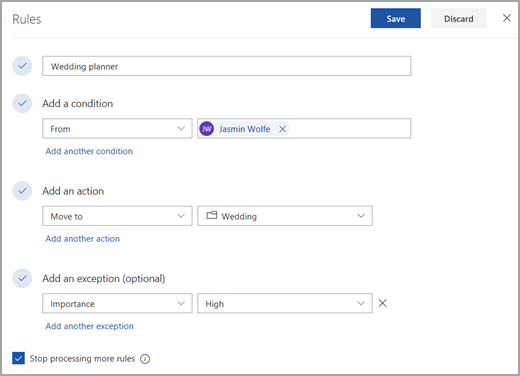
この例では、ウェディングプランナーのルールによって、メッセージの重要度が高くマークされている場合を除き、ジャスミンウルフからのメールメッセージが結婚式のフォルダーに移動されます。 [その他のルールの処理を停止する] が選択されているため、追加の処理は行われません。
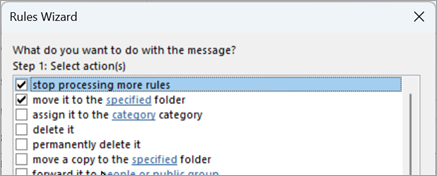
その他のルールの処理を停止する方法
新しい Outlook で ルールに処理を停止するルール を追加するには:
- ページの上部にある [ 設定]
 。
。 - [ メール>ルール] を選択します。
- 適用
 するルールの横にある [編集] を選択します。その他のルールの処理を停止します。
 - [その他のルールの処理を停止する] チェック ボックスをオンにします。
- [保存] を選択します。
関連項目
Outlook で仕分けルールを使用してメール メッセージを管理する
ルールを使用して Outlook でメッセージを自動的に転送する