概要
このガイドでは、新しい Outlook for Windows、クラシック Outlook for Microsoft 365、Outlook on the Web、または Outlook.com でメールを送信する前に、Microsoft エディターを使用してスペル、文法、スタイルの強化を行う方法について説明します。 エディターは、メッセージ本文 (赤で下線が付いた) と [エディター] ウィンドウで、リアルタイムの候補を提供します。
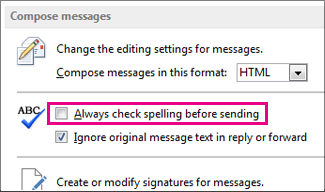
このガイドでは、以前のクラシック バージョンの Outlook (Outlook 2024 や 2021 など) の電子メール メッセージを送信する前に、エディターがない可能性があるスペル をチェックする方法についても説明します。 これらのバージョンでは、[校閲>スペルチェック] & [文章校正] を選択することで、いつでもメール メッセージでスペル チェックまたはスペルチェックをチェックできます。
使用しているバージョンがわからない場合 「どのようなバージョンの Outlook がありますか?」を参照してください。
注
この [新しい Outlook] タブの手順が機能していない場合は、新しい Outlook for Windows をまだ使用していない可能性があります。 [ クラシック Outlook ] を選択し、代わりにこれらの手順に従います。
新しい Outlook でメッセージを下書きするときにエディターを使用する
エディターを使用するには、[校正] グループの [メッセージ] タブで[エディター]、[エディターを開く] の順に選択します。
[エディター] ウィンドウには、スペル チェック、文章校正、およびスタイルの問題が分類されます。
![Outlook の [エディター] ウィンドウのスクリーンショット](../media/new-outlook-editorsuggestion.png)
問題に対処するには、各カテゴリを選択します。
注
無視した問題に関する考えを変える場合は、ドキュメントを閉じてもう一度開き、[ エディター] に戻ります。 エディター で問題が再び見つかります。
提案を確認する
Microsoft エディター では、[エディター] ウィンドウとメッセージ本文に提案が表示されます。 メッセージ本文では、提案の下線が赤で表示されます。 赤で下線が付いたテキストを左クリックして、推奨される変更を表示して選択します。
Microsoft エディター で、最も関心のある問題に焦点を当てるには、文法やClarityなどの修正または絞り込みの種類を選択します。 次に、ウィンドウの上部にある矢印を使用して、その種類の問題に関する手順を実行します。
文書に取り込む修正候補を選択します。 修正候補を採用しない場合は、[無視] を選択します。 または、この種類の修正候補が表示されないようにするには、[この問題を確認しない] を選択します。
注
無視した問題を見直す場合は、文書を閉じてからもう一度開き、エディターに戻ります。 エディターで再びその問題が検出されます。
新しい Outlook で特定のエディター候補の種類をオンまたはオフにする
新しい Outlook のメールドラフトで、簡略化されたリボンで (...) を選択します。 オーバーフロー メニュー。
[クラシック] リボンで、[ エディター ] アイコンを選択します。メニューの一覧を使用して、[ エディター] → [エディターの設定] を選択します。
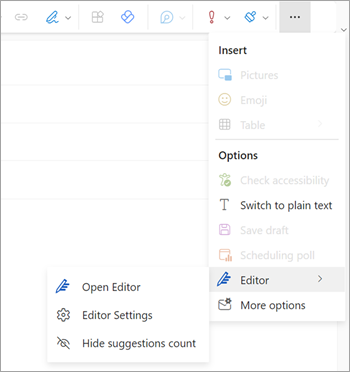
[Microsoft エディターの設定] パネルが表示されます。 設定に従って、ボタンのオンとオフを選択します。 必要に応じて、[ 既定値にリセット] を選択できます。
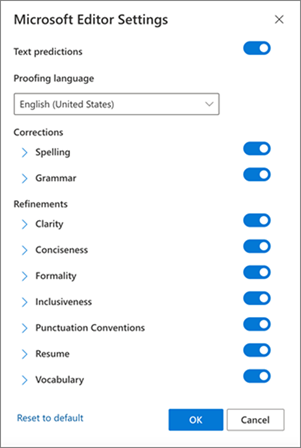
[ OK] を選択 して下書きに戻ります。
新しい Outlook でエディターの候補を管理する
メールを作成すると、 Microsoft エディター によって、推奨される編集内容がリアルタイムで集計されます。 この番号は、メール構成領域の下に表示されます。 候補が特定されない場合は、同じ場所に [エディター] ボタンが表示されます。


これらのアイコンのいずれかを選択すると、[ エディター] パネルが開きます。
エディターの候補数の表示を次のように無効にできます。
- 新しい Outlook リボンで、 (...) を選択します。 オーバーフロー メニュー。
- オーバーフロー メニューの一覧で、[ エディター] を選択します。
- 隣接する一覧で、[ 提案数を非表示にする] を選択します。
新しい Outlook で校正言語を変更する
メールを下書きするときに、 (...) を選択します。 オーバーフロー メニューを選択し、[ エディター] を選択します。
- [エディター] → [エディターの設定] に進みます。
- [ スペルチェック言語の管理] を選択します。
- [ 校正言語] で、[ + 別の言語の追加] を選択します。
- 下向き矢印を選択して言語をスクロールするか、入力を開始して言語を選択し、[ 追加]、[ 完了] の順に選択します。
- 新しく選択した言語でシステムが再チェックされるのにしばらく時間がかかります。
注
メールコンポジション内で行われる校正言語の選択は、その特定のメールドラフトにのみ適用されます。