
チャネルとは、特定のトピック、部署、またはプロジェクトについてチーム メンバーと交わす会話のことです。 チームの所有者と管理者は、チャネルを作成できるメンバーを決定します。
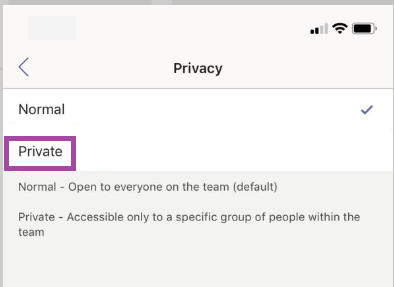
標準チャネルはすべてのメンバーに公開されており、投稿されたものはすべて他のユーザーが検索できます。 プライベート チャネルは、対象ユーザーの数が少ない場合や特定のプロジェクトに最適です。 共有チャネルは、チームまたは organization の外部のユーザーに開かれています。 詳細については、「 Teams は標準、プライベート、または共有チャネルを持つことができます」を参照してください。
Chat または Teams からチャネルを作成します。
アプリの左側にある [チャット] の [
![Teams Chat] タブ アイコン](../media/teams-chat-tab-icon.png) を選択します。 個別のビューを使用する場合は、 Teams
を選択します。 個別のビューを使用する場合は、 Teams を選択します。
 チャットとチャネルのリストの上部にあるドロップダウンから [ 新しいアイテム ] を選択します。
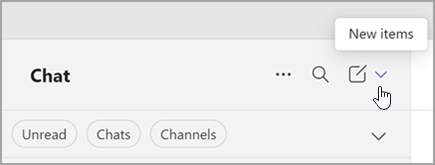
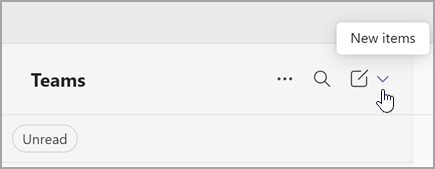
[新しいチャネル]
 。
。

チームを選択して 、チャネルをホストするチームを選択します。
名前を選択し、オプションで説明を入力し、チャネルの種類を入力して、チャネルに関する詳細を簡単に入力します。 ここで、チャネルを 標準、 プライベート、または 共有にするかどうかを選択します。
チーム名からチャネルを作成します。
- 所属するチームのリストを表示するには、[ すべてのチームを表示] または [ すべてのチームとチャネルを表示 ] を選択します。
- チャネルを追加するチームを見つけます。
- チーム名の右側にある [その他のオプション
![] [シフト] の [その他のオプション] アイコン](../media/shifts-more-options-icon-002.png) >チャネルの追加 を選択します。
>チャネルの追加 を選択します。 - 名前を選択し、オプションで説明を入力し、チャネルの種類を入力して、チャネルに関する詳細を簡単に入力します。 ここで、チャネルを 標準、 プライベート、または 共有にするかどうかを選択します。
Microsoft Teams で新しいチームまたはプライベート チャネルを作成すると、SharePoint のチーム サイトが自動的に作成されます。 このチーム サイトのサイトの説明または分類を編集するには、 Microsoft Teams の対応するチャネルの設定に移動します。 Microsoft Teams 接続済みチーム サイトの管理について説明します。
チャネルの種類
標準チャネル
標準チャネルはすべてのメンバーに公開されており、投稿されたものはすべて他のユーザーが検索できます。
チームの有効期間全体で最大 1,000 のチャネルを作成できます。 この数字には、作成して後で削除するチャネルが含まれます。
プライベート チャネル
チーム内でプロジェクトやトピックについて話し合うための集中的な場所として、プライベート チャネルを作成します。
プライベート チャネルの所有者またはメンバーのみがアクセスできます。 チームのライフ サイクルを通じて最大 30 のプライベート チャネルを作成できます。
注
管理者はこのアクセス許可を変更したり、プライベート チャネルの作成を特定のロールに制限したりできます。
共有チャネル
共有チャネルを使用すると、チームや organization の外部のユーザーだけでなく、内部のユーザーとも作業できます。
共有チャネルを作成できるのはチーム所有者のみです。 共有チャネルは、ホスト チームからラベル (説明など) を継承します。 共有チャネルを作成したチーム所有者がチャネル所有者になります。
注
共有チャネルを標準チャネルまたはプライベート チャネルに変更したり、その逆を行ったりすることはできません。 共有チャネルを作成した後は、そのホスト チームを変更することはできません。
メンバーをチャネルに追加する
すべてのユーザーが標準チャネルにアクセスできるため、メンバーを追加する必要はありません。 ただし、プライベート チャネルまたは共有チャネルにメンバーを追加する方法は次のとおりです。
プライベート チャネルにメンバーを追加する
プライベート チャネルの所有者は、メンバーを追加または削除したり、プライベート チャネルの設定を編集したりできます。 追加する各ユーザーは、まずチームのメンバーである必要があります。
チームのメンバーをプライベート チャネルに追加する最も簡単な方法は、プライベート チャネル名に移動し、[その他のオプション] ![を選択し、[その他のオプション] ボタン](../media/skype-teams-icon-more-horizontial.png) >メンバーの追加
>メンバーの追加![[メンバーの追加] アイコン](../media/teams-add-members-icon.png) を選択することです。 これにより、新しいメンバーを検索して追加したり、メンバーの役割を設定したりできるメニューが開きます。 メンバーは、プライベート チャネルにメッセージを投稿できるようになりました。
を選択することです。 これにより、新しいメンバーを検索して追加したり、メンバーの役割を設定したりできるメニューが開きます。 メンバーは、プライベート チャネルにメッセージを投稿できるようになりました。
プライベート チャネル名に移動し、[その他のオプション] >チャネルの管理] を選択することもできます。次に、[メンバー] タブを使用してメンバーを追加または削除し、ロールを割り当てます。 プライベート チャネルには、複数の所有者と最大 250 のメンバーを含めることができます。 [ 設定 ] タブでは、メンバーに許可される操作を選択できます。
共有チャネルにメンバーを追加する
共有チャネルを作成する場合、既定の設定は [このチャネルをチームの全員と共有する] です。
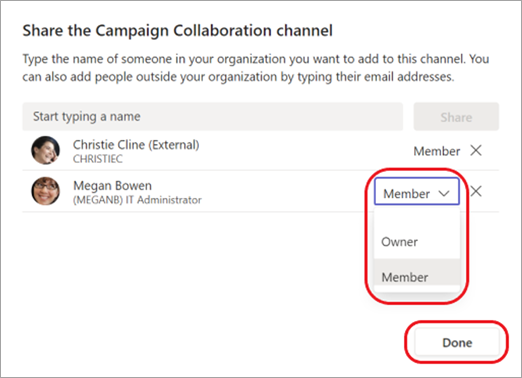
- 選択ボックスでチャネルの種類として [共有チャネル] を選択したら、チャネルに追加する組織内のユーザーの名前を入力し、一覧から選択します。 組織外のユーザーを追加するには、ユーザーのメール アドレスを入力し、一覧からユーザーを選択します。 次に 、[共有] を選択します。

-
メンバーを所有者に変更するには、[メンバー] の右側にある下矢印を選択し、[所有者] を選択します。 次に 、[完了] を選択します。
注
- 組織外の People は、共有チャネルのメンバーにのみなれます。
- チームの所有者で、共有チャネルを作成するオプションが表示されない場合は、管理者にチェックしてください。
- 組織外のユーザーを共有チャネルに追加するには、管理者は B2B 直接接続を有効にする必要があります。 詳細については、「チャネルで外部参加者と共同作業する」を参照してください。
チームのメンバー リストを表示する
チームのメンバー リストを表示するには、チーム名に移動し、[その他のオプション] >[チームの管理] を選択します。 [ メンバー] タブにメンバーのリストがあります。
チャネルはチーム全体に対してオープンです。
![[チームの管理] が選択された状態のチーム メニュー](../media/skype-teams-how-see-whos-in-channel-01.png)
プライベート チャネルの作成を管理する
チームの所有者は、メンバーがチャネルを作成する能力を有効または無効にすることができます。
- 編集するチームを見つけて、[ その他のオプション] を選択します。
- [ 設定>メンバーのアクセス許可] を選択します。
- ユーザーがチャネルを作成、更新、または削除できるかどうかを選択します。
チャネルの編集、削除、非表示、退出
チャネルを削除すると、会話履歴全体も失われます。 チャネルは 30 日以内であれば復元できますが、その 30 日以内には、削除されたチャネルと同じ名前の新しいチャネルを作成することはできません。 削除したチャネルに関連付けられている OneNote セクションは、チームの SharePoint サイトに引き続き表示されます。
チャネル名の横にある [ その他のオプション を選択します。 次に、メニューを使用して、チャネルを編集、削除、非表示、または退出します。
注
チーム所有者は、チャネルを削除できるチーム メンバーを決定します。
![[その他のオプション] ボタン](../media/skype-teams-more-icon.png)
![追加] ボタン](../media/skype-teams-add-icon.png)
![Teams] ボタン](../media/skype-teams-team-icon.png)