
新しいチームを最初から、または既存のグループやチームから作成するだけでなく、テンプレートからチームを作成することもできます。
増え続けるテンプレートのコレクションから選択して、迅速かつ簡単にチームを開始できるようにします。 新しいチームをサポートするために、事前に機能する定義済みのチャネル、タブ、アプリを使用できます。
テンプレートから新しいチームを作成する方法
独立ビューの場合:
アプリの左側にある [Teams Teams]
 を選択し、チームとチャネルの作成と参加を選択します。 チーム リストの上部にある
  。
。[チームを作成] を選択します。
![チャネルの作成、チームの作成、またはチーム参加のオプションを含むメニューのスクリーンショット。[チームの作成] を選択してチームを作成します。また、既存のチームとチャネルの一覧も表示されます。](../media/create-a-new-team.png)
[ その他のチーム作成オプション] を選択します。
![チームを作成するオプションのスクリーンショット。チーム名、説明、種類、秘密度、チャネル名のフィールドがあります。[その他のチーム作成オプション] を選択して、テンプレートまたは既存のグループやチームからチームを作成します。](../media/create-team-from-more-team-options.png)
[ テンプレートから ] を選び、テンプレートを選択します。
ヒント
現在のテンプレートには、プロジェクト管理、イベント管理、小売サービス、財務コラボレーション、政府コミュニケーション、医療などが含まれており、今後追加のテンプレートが追加されます。 管理者は、organization のカスタム テンプレートを作成することもできます。
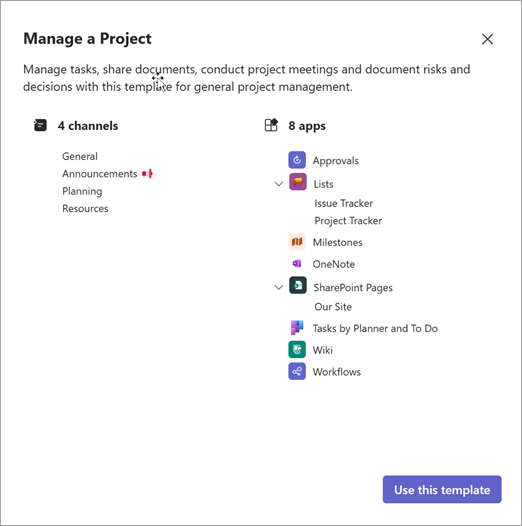
新しいチームが開始するチャネルとアプリの一覧を確認します。 (これらは後でカスタマイズまたは変更できます)。次に、[ このテンプレートを使用する] を選択します。
ヒント
チームの最初のチャネルが自動的に作成されます。 "全般" という名前ですが、後で名前を変更できます。
プライベート チームまたはパブリック チームを作成するかどうかを選択します。 プライベート チームは、コンテンツと会話を特定のユーザー グループに制限します。 organization でデータ分類を使用している場合は、チームの秘密度を選択します。
新しいチームに名前を付けます。 次に、説明を追加し、必要に応じて提供されたチャネルをカスタマイズ (名前変更) します。
下部にある [作成 ] を選択します。 チーム作成プロセスが開始されます。
注
- organization は、チームを作成できるユーザーを制限できます。 チームを作成できない場合、またはチームの作成をオフにする必要がある場合は、管理者にチェックしてください。
- テンプレートからのチームの作成は、現在、Government Cloud Community (GCC) のお客様ではサポートされていません。
複合表示の場合:
- チャットとチャネルの一覧で、上部にある チャネル フィルターを選択し、一覧の一番下までスクロールして、[ すべてのチームを表示] を選択します。
- 右上隅にある [ チームの作成 ] を選択します。
- [ テンプレートから] を選択し、上記の手順 4 の指示に従います。