
Teams では、チャットやチャネルの表示方法をカスタマイズしたり、セクションに整理したり、クイック ビューを使用して注意が必要な部分に焦点を当てたりすることができます。
結合ビューを選択する:
または、個別の Chat と Teams
 ビューを選択します。

エクスペリエンスをカスタマイズするには:

-
その他のリスト オプションを選択する チャット リストの上部にある [
![汎用省略記号] ボタン](../media/generic-ellipsis-button-icon.png) 。
。 - ビュー のカスタマイズ設定
 を選択します。
 - [結合] または [個別] を選択します。
1 つのリストでチャネルを表示する
チャネル名のみを表示し、チャネルが属しているチームには表示しないように選択できます。 次に、最新情報で並べ替えて、最新情報を表示することで、チャンネルをチームから分離します。
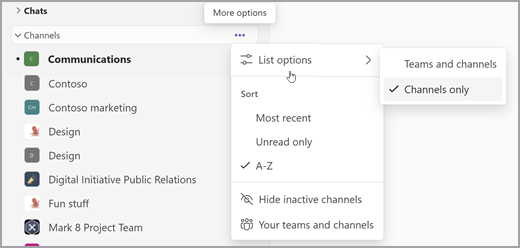
- [チャネル] セクション ラベルで、[その他のオプション] の [を選択します。
- [ リスト オプション]
![の [会議オプション] アイコン](../media/teams-meeting-options-button-icon.png) >チャネルのみ] を選択します。
>チャネルのみ] を選択します。 - [ 最新] を選択して、最新性で並べ替えます。
注
一般という名前のチャネルがたくさんありますか? これらのチャネルには、チームの名前が引き続き含まれ、区別しやすくします。
会話を常に把握する
新しいチャットとチャネルのエクスペリエンスでは、チャット、チーム、チャネルを 1 か所に配置することで、会話が効率化されます。
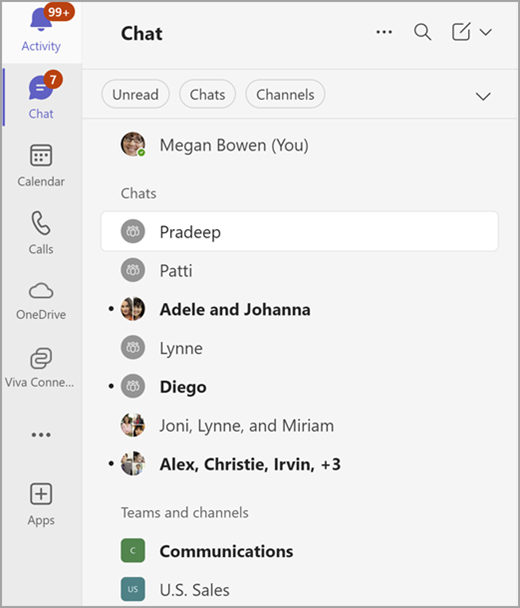
統合された Chat ビューでは、会話は 3 つのセクションに分かれています。
- お気に入り: チャットとチャネルの両方からの最も重要な会話。
- チャット: 最近のチャットを、最新のアクティビティで並べ替えます。
- チームとチャネル: チーム別に整理された自分のチャネル。
個別の [Chat] ビューと [Teams] ビューでは、各ビューには 2 つのセクションがあります。 お気に入りセクションに加えて、チャットまたはチャネルがあります。
チャットまたはチャネルでアクティビティがある場合、その名前は太字で表示されます。 統合ビューでは、Teams とチャネルのクイック ナビゲーション バーも、それらのチャネルが現在表示できない場合でも太字に変わります。
[ すべてのチームとチャネルを表示 ] または [一覧の一番下から すべてのチームを表示 ] を選択して、すべてのチームとチャネルを表示します。
チャネル 通知についての詳細情報を表示します。
会話を整理する
2 つまたは 3 つのセクションから始めます。 ただし、カスタム セクションを使用すると、さらに追加できます。 チャネルと個別のチャット、グループチャット、会議のチャットを小さなセクションに整理します。 プロジェクト、トピック、または主題のセクションを作成して、独自のものにします。
[新しいアイテム] [![その他のフィルター] の下矢印ボタン アイコン](../media/teams-more-filters-down-arrow-button-icon.png) を選択して、カスタム セクションを作成する。 をクリックし、[新しいセクション] を選択します。
を選択して、カスタム セクションを作成する。 をクリックし、[新しいセクション] を選択します。
![新しいセクションを作成するオプションのスクリーンショット。これは、統合チャット ビューまたは個別のチーム ビューから [新しいアイテム] オプションを選択した後に表示されます。](../media/new-section-in-teams.png)
カスタム セクションの作成について詳しくは、こちらをご覧ください。
詳細を見る
新しいチャットとチャネル エクスペリエンスは、すべての会話を効率的に整理します。 ただし、詳細が必要な場合は、[メッセージのプレビュー] を有効にし、[チャットとチャネル] 設定からチーム名を表示します。
[設定など] を選択して、チャットやチャネルでメッセージのプレビューを表示する [>設定 . 次に、[Chat と Channels] を選択して、チャットのメッセージ プレビューとチャネルのチーム名を表示する をオンにします。
メッセージのプレビューに関する詳細情報。
フィルターを使用して会話に優先順位を付ける
メッセージがたくさんありますか? 新しいチャットとチャネルのエクスペリエンスにより、会話を簡単に並べ替えることができます。
次のような複数のフィルターから選択します:
- 未読メッセージ
- チャット
- チャネル
- 会議チャット
会話を制限するフィルターを選択します。 フィルターの選択を解除して、すべての結果を表示します。
ヒント
[未読] フィルターを選択して、アクティビティ通知をより速くクリアします。
メンション、フォローされているスレッドなどをクイック ビューで検索する
チャットやチャネルのリストの上部にある クイック ビュー は、 @mentions スレッドや フォローされたスレッドなど、注意が必要なメッセージを見つけるのに役立ちます。
クイック ビューを開くには: チャット リストの上部にあるクイック ビューを選択すると、会話を即座にフィルター処理できます。
この領域に表示される内容のその他のオプションを表示するには、クイック ビューをポイントし、[詳細を表示] を選択します [![眼球アイコンを表示できます] を選択します](../media/teams-can-view-eyeball-icon.png) 。
。
クイック ビューの表示方法を選択します。
常時 – クイック ビューが常に表示されます。
未読時 – クイック ビューは、未読アイテムがある場合にのみ表示されます。
非表示 – クイック ビューは非表示です。
クイック ビューのセクションをドラッグして並べ替えます。