
既存のチームをコピーするか、Microsoft 365 グループを使用して、新しいチームを作成できます。 これにより、チャネル、設定、メンバーを再利用してセットアップ時間を節約できます。
既存のチームまたはグループからチームを作成する
アプリの左側にある [Chat]
![の [Chat] タブ アイコン](../media/teams-chat-tab-icon.png) を選択します。 個別のビューを使用する場合は、[ Teams
を選択します。 個別のビューを使用する場合は、[ Teams![Teams] ボタン](../media/skype-teams-team-icon.png) を選択します。
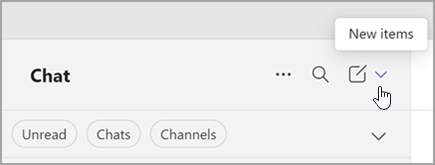
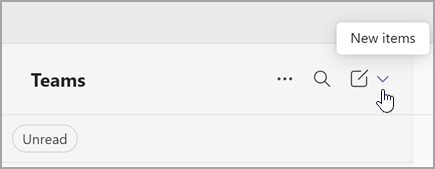
を選択します。チャットとチャネルのリストの上から [ 新しいアイテム ] を選択します。
[新しいチーム] を選択します。
[ その他のチームの作成オプション ] を選択して、チームを作成するその他の方法を表示します。
![チームを作成するオプションのスクリーンショット。チーム名、説明、種類、秘密度、チャネル名のフィールドがあります。[その他のチーム作成オプション] を選択して、テンプレートまたは既存のグループやチームからチームを作成します。](../media/create-team-from-more-team-options.png)
既存のチームからチームを作成する:
既存のチームの構造を再利用する場合は、このオプションを使用します。
- 別のチームから選択します。 現在メンバーになっているチームの一覧が表示されます。
- コピーするチームを選択します。
グループからチームを作成する:
[ グループから ] を選び、利用可能な Microsoft 365 グループを選択します。 所有しているグループ、接続されているチームがなく、メンバーが 10,000 人未満のグループの一覧が表示されます。
グループを選択すると、同じ名前のチームが自動的に作成されます。 チームは、元のグループと同じグループのプライバシー、秘密度、メンバーを共有します。
注
- このオプションは、メンバー数が 10,000 人を超える Microsoft 365 グループ、または別のチームの作成に既に使用されている Microsoft 365 グループでは使用できません。
- Viva Engage コミュニティに関連付けられているグループは、チームに変換できません。
チームの詳細を追加する
新しいチームに名前を付け、説明を追加し、チームのプライバシーを編集し、組織がこれを設定している場合は秘密度を選択します。
ヒント
チームの最初のチャネルが自動的に作成されます。 "全般" という名前ですが、後で名前を変更できます。
チェック ボックスを使用して、コピーするチームの部分 (チャネル、タブ、設定、アプリ、メンバー) を選択します。
注
既存のチームからチームを作成するときに、チャネル、タブ、設定、アプリ、メンバーをコピーするかどうかを選択することもできます。 既存のチームからメンバーをコピーしない場合は、 チームにメンバーを追加することを忘れないでください。
完了したら、[ 作成] を選択します。
注
- 組織では、チームを作成できるユーザーを制限できます。 チームを作成できない場合、またはチームの作成をオフにするには、IT 管理者にお問い合わせください。
- 新しいチームを作成した後も、 アプリとタブの設定を構成する必要があります。