
Outlook または Outlook on the web から、Teams のチャットやチャネルにメールを共有できます。
注
- Outlook から Teams にメールを共有するには、Teams デスクトップ アプリをインストールする必要があります。
- Teams に共有する機能は現在、モバイルではサポートされていません。
- 共有メールボックスは、現在 Outlook アドインでサポートされていません。
Outlook からメールを送信する
メールのコピー (添付ファイルを含む) を Teams のチャットまたはチャネルに共有するには:
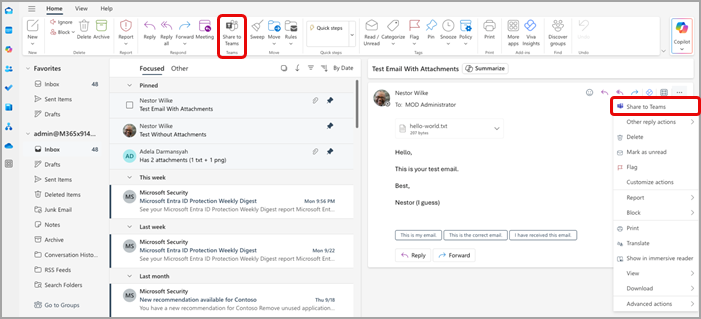
Outlook デスクトップ アプリでメールを表示しているときに、ツール バー リボンにある [Teams に共有する] を選択します。 共有するメールを開き、右上の [その他のアクション]
 を選択して、[Teams に共有] を選択することもできます。
ヒント
[その他のアイテムを表示]
を選択し、[ツールバーのカスタマイズ] を選択すると、時間を節約し、[Teams に共有] オプションを Outlook for the web (手順はこちら) または Outlook for Mac のリボンにピン留めできます。表示されるウィンドウで [Teams アプリを開く] を選択します。
メールを共有するユーザー、グループ、またはチャネルを選択します。 これを行うには、候補のセットを検索するか、そこから選択します。
候補には、メールの受信者、頻繁に使用する目的地と最近の Teams への共有の目的地、Teams で最近アクセスしたチャットとチャネルが含まれます。
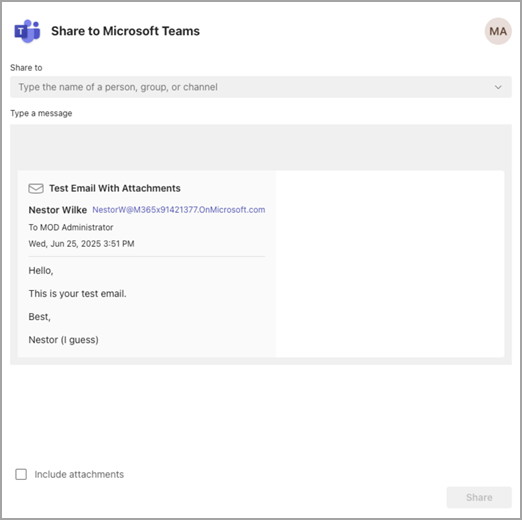
オプションのメッセージを追加して、メールを紹介したり、追加情報を伝えたりします。 他の Teams メッセージと @mentions と同様に使用して、適切なユーザーの注意を引くことができます。
メールに添付ファイルがある場合は、Teams にメールを送信するときに自動的に添付ファイルが含まれます。 添付ファイルを含めたくない場合は、Teams に送信する前に添付ファイルを削除できます。
注
可能な場合は、クラウド ドキュメントが自動的にサポートされます。 クラウド ドキュメントに追加のアクセス許可が必要な場合は、影響を受けるドキュメントを示すメッセージが表示されます。
Teams でメールを表示する
Teams では、メールのプレビューが、送信先のチャットまたはチャネルにメッセージとして表示されます。 受信者と初めてチャットする場合は、新しいチャットが作成されます。
Teams でメールのすべての内容を開いて表示するには、チャットまたはチャネルの会話に送信されるメッセージでメール プレビューを選択できます。