

Teams のいずれかのチャネルに移動すると、ページの上部に [投稿] タブまたは [会話] タブが表示されます。 これは、チャネル内のメッセージが行われる場所です。
チャネルにアクセスできるすべてのユーザーが、[ 投稿 ] タブまたは [会話 ] タブでメッセージを表示できます。
投稿レイアウト チャネルで新しいメッセージを開始する
投稿レイアウト チャネルで新しい会話を開始するには、[投稿] タブの上部にある [ 新しい投稿を開始 ] を選択するか、[投稿] タブの下部にある [ 投稿を開始 ] を選択します。表示される内容は、投稿を表示する順序で選択した順序によって異なります。
ヒント
チャネル投稿の順序を反転するには、[ その他のチャネル オプション] を選択し、投稿を表示する場所を選択します。
[ 新しい投稿を開始 ] または [ 投稿を開始] を選択すると、メッセージを入力するための作成ボックスが表示されます。 投稿の件名を選んでから、メッセージを追加します。 完了したら、[投稿] を選択します。
注
チャネルの設定によっては、[ 新しい投稿を開始 ] ボタンが使用できない場合があります。 利用できない場合は、チャネル モデレーターのみが新しい会話を作成できます。
スレッド レイアウト チャネルで新しいメッセージを開始する
チャネルでスレッド レイアウトを使用している場合は、メッセージを入力して新しい会話を開始し、[ 送信] を選択します。
チャネルを検索して新しいメッセージを開始する
- チャットとチャネルのリストの上部にある [新しいメッセージの
![新しいチャット] ボタン](../media/fa34824-newchat.jpg) を選択します。
を選択します。 - [To] ボックスにチャネル名またはチャネル名の一部を入力します。 一覧からチャネルを選択します。
件名またはメッセージを追加し、[ 投稿 ] または [送信] を選択します。
メッセージに返信する
チャネル メッセージへの返信は、元のメッセージに添付されたままになります。 このようにして、会話のスレッド全体をすべてのユーザーが簡単に読むことができます。
投稿レイアウト チャネルでメッセージに返信する
チャネル メッセージに返信するには、メッセージの下にある [返信] リンクを選択します。
スレッド レイアウト チャネルでメッセージに返信する
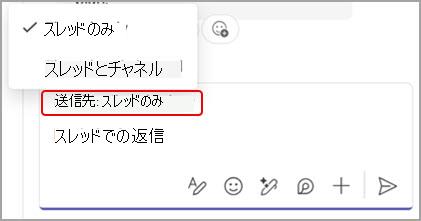
スレッド レイアウト チャネルでは、スレッド内のメッセージにのみ返信するか、スレッドとメイン チャネル会話の両方で返信するかを選択できます。
- 返信するメッセージの上にマウス ポインターを置きます。
-
 [スレッドに返信] アイコンを選択して、サイド パネルでスレッド化された会話を開きます。
 - 作成ボックスの上にあるドロップダウンを選択して、[ スレッドのみ ] または [ スレッドとチャネル] に返信します。
チャネルでビデオまたはオーディオ クリップを送信する
最大 1 分間のビデオまたはオーディオを録画し、画面上部の [アクションとアプリ] の  ] を選択して、チャネル ディスカッションで共有します。
Microsoft Teams でのビデオまたはオーディオ クリップの記録についての詳細をご確認ください。
] を選択して、チャネル ディスカッションで共有します。
Microsoft Teams でのビデオまたはオーディオ クリップの記録についての詳細をご確認ください。
大きいファイルをアップロードする
Teams で大きなファイルを添付すると、チャット会話を続行しながらバックグラウンドでアップロードを続行できます。 進行状況インジケーターは、ファイルが会話で使用可能になるまでアップロードの状態を示します。 アップロードが完了した後、メッセージは異なる順序で表示される場合があります。