
特定のチームに参加する
アプリの左側にある [チャット] の [
![Teams Chat] タブ アイコン](../media/teams-chat-tab-icon.png) を選択します。 個別のビューを使用する場合は、[ Teams
を選択します。 個別のビューを使用する場合は、[ Teams![Teams] ボタン](../media/skype-teams-team-icon.png) を選択します。
を選択します。 チャットとチャネルのリストの上から [ 新しいアイテム ] を選択します。
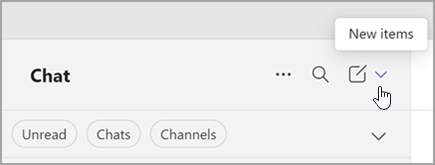
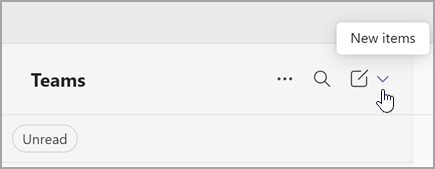
[チームに参加] を選択し、[
 ] を選択します。
 [ 検索するタイプ] ボックスに、チームの名前またはトピックを入力します。
チーム タイルをポイントして表示し、[ チームに参加] を選択します。
パブリック チームにすぐに参加できますが、プライベート チームに参加するように要求し、チームとそのチャネルにアクセスするには所有者の承認を待つ必要があります。
注
チーム所有者がプライベート チームの検出可能性を有効にしていない場合、検索を使用して見つけることはできません。 参加を依頼するには、直接連絡する必要があります。
コードを使用してチームに参加することもできます。
メンバーを追加するように要求する
既にメンバーになっているチームにユーザーを追加するには、チーム リストのチームに移動し、[その他のオプション]  を選択します> メンバーの追加
![[メンバーの追加] アイコン](../media/teams-add-members-icon.png) 。
。
1 人以上のユーザーの名前を入力し、[ 要求の送信] を選択します。 チームの所有者は、保留中の要求があることを示すアラートを受け取ります。
![フォーム [その他のオプション] 垂直省略記号](../media/forms-more-options-vertical-ellipsis.png)