
チャネル投稿の下にあるリンクを選択すると、そのチャネル会話のすべてのコメントと返信を同時に見ることができます。 また、チャネル会話を新しいウィンドウで開いてサイズを変更できるため、マルチタスクを手元に置いて行えます。
投稿レイアウト チャネル
チャネル レイアウトの詳細については、「 Microsoft Teams でチャネル レイアウトを選択する」を参照してください。
チャネルの会話全体を表示する
- フォーカスするチャネル投稿に移動します。
- 投稿の下にあるすべての返信へのリンクを選択します。
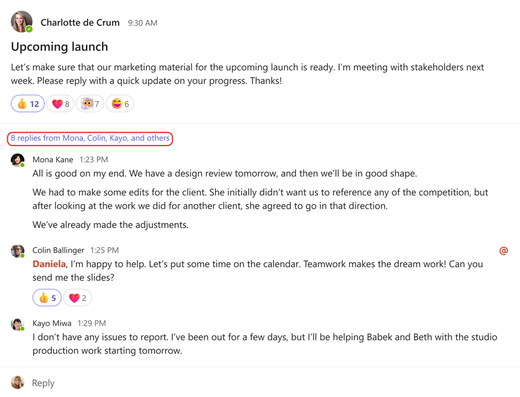
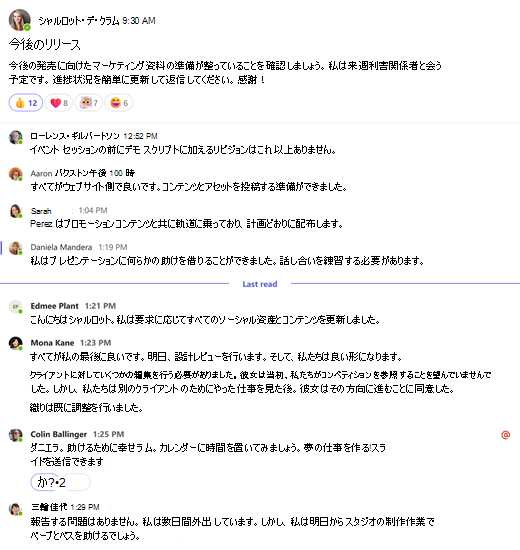
- チャネル投稿の新しいビューが表示され、その特定の投稿のすべてのコメントと返信が表示されます。
- チャネルに戻る準備ができたら、[ チャネルに移動] を選択します。
新しいウィンドウでチャネルの会話を開く
特定のチャネル投稿から、投稿の上部にある [ 新しいウィンドウで開く![] ポップアウト アイコン](../media/pop-out-icon-2021.png) を選択します。
を選択します。
メイン チャネルから、スレッドの右上にマウス ポインターを置き、[その他のオプション] ![Microsoft Teams [その他のオプション] アイコン](../media/microsoft-teams-more-options-icon-001.png) >新しいウィンドウで開く [ を選択します。
>新しいウィンドウで開く [ を選択します。
スレッド レイアウト チャネル
チャネル レイアウトの詳細については、「 Microsoft Teams でチャネル レイアウトを選択する」を参照してください。
新しいウィンドウでチャネルを開く
新しいウィンドウでメイン チャネル ビューを開くには:
- チャネルでメッセージを選択します。
-
[その他のオプション]
 ウィンドウで会話を開く]
  を選択します。
特定のスレッドのスレッド ビューを新しいウィンドウで開くには、次の手順を実行します。
- 返信の概要を選択します。
- 右ウィンドウの右上隅にある [その他のオプション] を選択して、その新しいウィンドウのスレッドのみを開きます。