
プライベート、パブリック、および共有チャネルの会話でページと Loop コンポーネントを共同作業します。 ページが作成されるか、Loop コンポーネントが送信されると、チャネルにアクセスできるすべてのユーザーがチャネルを表示して投稿できるようになります。
Loop の使用を開始しますか? 「Microsoft Teams の Loop コンポーネントについて最初に知っておくべきこと」を参照してください。
チャネルで新しいページを作成する
- 作業するチャネルを見つけて、[タブの追加] を選択します。チャネル ヘッダーの [
![タブの追加] ボタンをクリックします](../media/teams-add-a-tab-button-icon.png) 。
。 -
[New pageLoop]
 を選択します。
 - 作成を開始しましょう。
ヒント
チャネルを通じて作成されたすべてのページは、そのチャネルの [共有 ] タブにあります。
既存のページをチャネルにリンクする
- コピーするLoopページで、[共有>ページ リンク] を選択します。
- チャネルに移動し、[タブの追加]を選択します>既存のページ [
![リンクのコピー] アイコン](../media/teams-copy-link-button-icon.png) 。
。 - Loop ページ リンクをテキスト ボックスに貼り付け、[ページの追加] を選択します。
チャネル ページを共有する
チャネル ヘッダーのチャネル ページ名を右クリックし、[ リンクをコピー] タブ を選択します。 次に、チャットまたはチャネルの会話にリンクを貼り付けます。
受信者がリンクをたどると、直接チャネル ページに移動します。
注
ページの共有相手にチャネルへのアクセス権があることを確認します。
チャネル ページを削除する
タブを削除するには:
削除するページのタブを右クリックし、[![削除の削除] ボタンのごみ箱アイコン](../media/forms-delete-button-trashcan-icon.png) を選択します。
を選択します。
コンテンツを削除するには:
- SharePoint で Loop ページを見つけます。
- アイテムの上にマウス ポインターを置き、[その他のオプション]
![Microsoft Teams [その他のオプション] アイコン](../media/microsoft-teams-more-options-icon-001.png) >削除] を選択し、削除するかどうかをもう一度確認します。
>削除] を選択し、削除するかどうかをもう一度確認します。
必要に応じて、チャネルの SharePoint のごみ箱に移動し、ファイルを右クリックし、[ 削除 ] を選択して完全に削除します。
新しい Loop コンポーネントを作成して共有する
- チャネル投稿の作成ボックスで、 Loop コンポーネント を選択します。
- メッセージに挿入するコンポーネントの種類を選択します。 たとえば、[ チェックリスト] または [タスク リスト ] を選択して、To Do のリストを作成し、チャネルと共有します。
- コンポーネントにコンテンツを入力します。 共有する準備ができたら、[送信]
 を選択します。 チャネル会話内のすべてのユーザーが編集できるようになります。
ヒント
- @MentionLoop コンポーネント内のユーザーを使用して、貢献してほしい場所を表示します。 アクティビティ フィードに通知が送信され、そのコンポーネントに直接移動できます。
- キーボードを使用して作成ボックスに「 /loop 」と入力してループ段落を追加し、 Enter キーを押します。 その他のキーボード ショートカットについては、「 Microsoft Teams でコマンドを使用する」 を参照してください。
Loop コンポーネントの編集
コンテンツを追加または編集したい場所をクリックして入力を開始するだけです。
編集時に「 /」 と入力すると、 @mention、日付、さらにはコンポーネントなどを挿入できます。 既存のテキストにコメントするか編集する場合は、「」と入力します。 これにより、コメントがあなたに帰属します。
ヒント
ライブ コンポーネントを含むメッセージをチャンネルの情報ウィンドウに固定して、簡単にアクセスできるようにします。 これを行うには、[ その他のオプション]>ピン留め] を選択します。
Loop コンポーネントを削除する
チャネル会話でLoopコンポーネントの送信者である場合は、コンポーネントの [その他のオプション] >削除を選択して、コンポーネントを削除できます。
この操作により、チャット メッセージが削除されます。 ファイルを削除するには、保存場所を開きます。 チャネルで作成されたコンポーネントの場合、[共有ドキュメント] フォルダーの [共有] タブでファイルを見つけることができます。
アクティビティとアクセスの表示
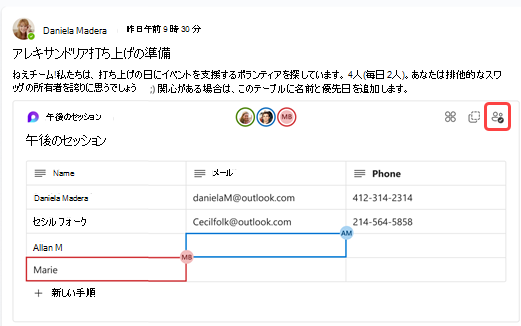
コンポーネントを表示しているときに他のユーザーが編集している場合は、テキスト内に異なる色のカーソルが表示され、編集中のテキストも表示される場合があります。
プロフィール画像は右上隅に表示され、誰がコンポーネントを表示、編集しているか、または最近編集したかがわかります。 プロフィール画像の上にカーソルを置くと、詳細が表示されます。
[アクセスできるユーザーを表示する]  を選択して、コンポーネントを表示または編集できるユーザーを把握します。 コンポーネントを一度以上表示したユーザーのプロフィール写真もここに表示されます。
秘密度ラベルの適用
organization が秘密度ラベルを構成している場合は、それらを設定、適用、表示して、メッセージで共有される Loop コンポーネント内のコンテンツを分類および保護できます。
- コンポーネントの左上隅に移動し、ドロップダウンを選択します。
- 適切なラベルを選択する
- [ 適用] を選択します。
別のチャネルまたはチャットで Loop コンポーネントを共有する
- コンポーネントの右上隅に移動し、[コンポーネントのコピー]
![[リンクのコピー] ボタン](../media/copy-live-component-icon.png) を選択します。
を選択します。 - コンポーネントを共有するチャネルまたはチャットに切り替えます。
- メッセージを入力するボックスに移動し、Ctrl + V を押して Loop コンポーネントを空のチャネルまたはチャットに貼り付けます。
元のチャネルまたはチャットと、この追加のチャネルまたはチャットのユーザーがコンテンツを編集できます。 ユーザーが編集している場所に関係なく、コンポーネントには常に最新の更新が表示されます。
Microsoft 365 でファイルを表示および編集する
Loop コンポーネントは、チャネルまたはチャットで送信されると、自動的に OneDrive に保存されます。 OneDrive でファイルに移動する方法は次のとおりです。
1. Loop コンポーネントの上部にあるリンクされたファイル名を選択します。

2. ファイルが OneDrive で開き、コンテンツを表示したり共同編集したりできます。