
チャネル カードを使用すると、チャネルの詳細をすばやく確認するのに役立つ情報を使用して、Microsoft Teams のどこからでもチャネルを簡単に表示および管理できます。 チャンネル カードを表示するには、チャンネルの表示中、またはチャンネルがメンションされたときに、チャンネル名またはアバターにカーソルを合わせます。
注
チャネル カードはモバイル アプリでは使用できません。
カードから離れて閉じます。
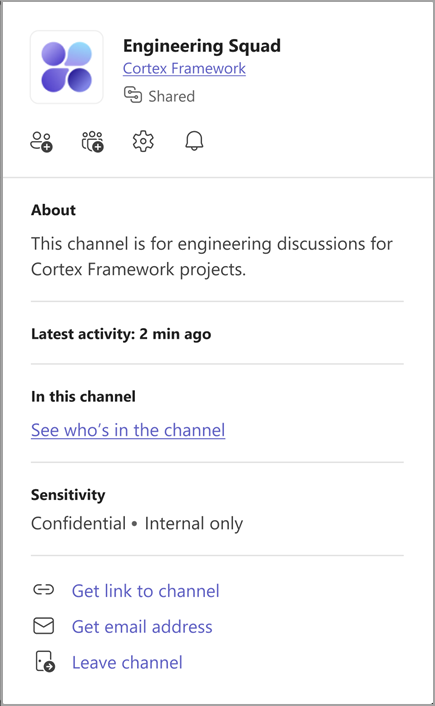
チャネル カードの詳細
すべてのチャネル カードには、チャネル名、チーム名、およびチャネルがパブリック、プライベート、共有のいずれであるかが含まれます。
また、次の情報も表示されます。
-
チャネル通知アクティビティ
 : 通知設定を更新します。
 - 最新のアクティビティ: 誰かが最後にチャネルを操作した日時を確認します。
- このチャネルの場合: チャネルの所有者とメンバーを表示します。
-
メール アドレスを取得
![[メール] ボタン](../media/outlook-mail-envelope-button-icon.png) : メール アドレスを表示して、チャネルにメールを送信する
: メール アドレスを表示して、チャネルにメールを送信する
注
Standard チャネルとプライベート チャネルの場合は、チャネルの種類の横にメンバー数が表示されます。 Microsoft Purview を持つ組織には、秘密度ラベルも表示されます。
チャネルの設定とチャネルのアクセス許可に基づいて、チャネル カードには次のものも含まれる場合があります。
-
ユーザーとチャネルを共有する
 : organization 内外のユーザーとチャネルを共有します。
 -
チームとチャネルを共有する
 : organization の内外のチームとチャネルを共有します。
 -
[チャネルの設定の管理
![] ボタン](../media/skype-teams-mobile-icon-settings.png) : 所有者とメンバーの役割と設定を管理します。
: 所有者とメンバーの役割と設定を管理します。 - バージョン情報: チャネルの説明を表示します。
-
チャネルへのリンクを取得する [
![リンクの挿入] ボタン](../media/teams-insert-link-button-icon.png) : チャネルへのリンクをコピーします。
: チャネルへのリンクをコピーします。 -
チャネルから脱退する [
![チームから脱退] ボタン アイコン](../media/teams-leave-team-button-icon.png) : 共有チャネルまたはプライベート チャネルを脱退します。
: 共有チャネルまたはプライベート チャネルを脱退します。
関連トピック
Microsoft Teams のチャネルについて最初に知っておくべきこと