

定期請求をオフにすると、今後請求されません。 お客様 (および Microsoft 365 Family サブスクリプションを共有したユーザー) は、有効期限が切れるまで通常どおりサブスクリプションを使用できます。
継続請求が有効になっている場合、更新日にサブスクリプションの請求が行われます。プランに応じて、月単位または年単位のいずれかです。
詳細については、以下のオプションを選択または展開します。
継続請求をオフにする方法
account.microsoft.com/services で Microsoft アカウントにサインインしてサブスクリプションを表示する
サブスクリプションを見つけて、[ 管理] を選択します。
ヒント
- [管理] リンクが表示されない場合は、サブスクリプションの詳細を既に表示しているか、間違ったアカウントでサインインしている可能性があります。
- Apple Appstore、Google Play、特定の小売パートナーなどのサード パーティの課金パートナーから Microsoft 365 サブスクリプションを購入した場合、これらのパートナーは、キャンセル、更新、支払い方法の変更、プランの切り替えなどのサブスクリプション管理サービスを提供します。 これらのサード パーティの請求パートナーは、別のサブスクリプションに切り替える機能を提供している場合と提供しない場合があります。 詳細については、 account.microsoft.com/services に移動して Microsoft 365 サブスクリプションの [ 管理] リンク をクリックして、サポートにお問い合わせください。
サブスクリプションの詳細を確認し、[
 定期請求をオフにする] を選択します。
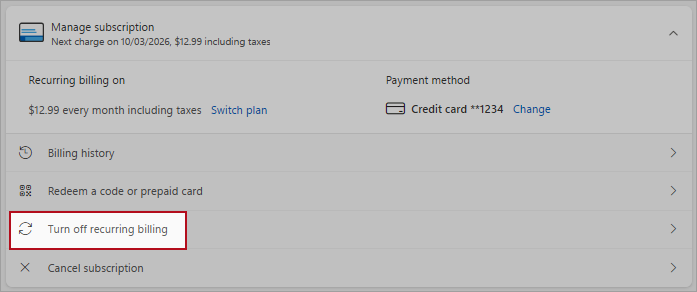
ヒント
- [ 定期請求をオフにする] が表示されない場合は、[有効期限] に指定された日付でサブスクリプションが終了することを意味します。
- [継続請求を有効にする] と表示されている場合は、継続請求が既に無効になっています。 継続請求を有効にするリンクを選択します
継続請求を無効にした場合の動作について説明している詳細をお読みください。
ヒント
別の種類の Microsoft 365 サブスクリプションへの切り替えを提案される場合もあります。 詳細はこちらでご確認ください。
下にスクロールし、 サブスクリプションが必要でないか、 特典を保持するかを選択します。
重要
有効期限が切れるまで、サブスクリプションとそのすべての特典にアクセスできます。
定期請求を有効にする方法
account.microsoft.com/services で Microsoft アカウントにサインインしてサブスクリプションを表示する
サブスクリプションを見つけて、[ 管理] を選択します。
ヒント
[管理] リンクが表示されない場合は、サブスクリプションの詳細を既に表示しているか、間違ったアカウントでサインインしている可能性があります。
-
継続請求を有効にする] を選択します。
ヒント
- [ 更新 ] または [再サブスクライブ ] のリンクが表示されている場合は、それを選択してサブスクリプションを更新します。 この操作でも継続請求が有効になります。
- Apple Appstore、Google Play、特定の小売パートナーなどのサード パーティの課金パートナーから Microsoft 365 サブスクリプションを購入した場合、これらのパートナーは、キャンセル、更新、支払い方法の変更、プランの切り替えなどのサブスクリプション管理サービスを提供します。 これらのサード パーティの請求パートナーは、別のサブスクリプションに切り替える機能を提供している場合と提供しない場合があります。 詳細については、 account.microsoft.com/services に移動して Microsoft 365 サブスクリプションの [ 管理] リンク をクリックして、サポートにお問い合わせください。
- サブスクリプションの有効期限日の横に "プリペイド カードで支払いました) と表示される場合は、ダウンロード コードまたは 1 回限りのトークンでサブスクリプションの支払いを行っているため、定期請求を有効にすることはできません。 サブスクリプションの期限が切れたときは、Microsoft Store で新しいサブスクリプションを購入することができます。
- 上記のリンクが表示されないが、更新日または今後の請求の通知が表示される場合は、継続請求が既に有効になっており、表示された日付にサブスクリプションが更新されることを意味します。
サブスクリプションの継続請求を設定する画面の指示に従います。
定期請求プランを変更する方法
account.microsoft.com/services で Microsoft アカウントにサインインしてサブスクリプションを表示する
サブスクリプションを見つけて、[ 管理] を選択します。
ヒント
[管理] リンクが表示されない場合は、サブスクリプションの詳細を既に表示しているか、間違ったアカウントでサインインしている可能性があります。
サブスクリプションの詳細を確認して、プランのサイクルを確認します。

[ プランの切り替え ] を選択して、年間支払いと月払いを切り替えます。
注
これは、サブスクリプションの切り替えと同じではありません。 別の種類のサブスクリプションに変更する場合は 、「Microsoft 365 サブスクリプションを切り替える」をお読みください。
よく寄せられる質問
定期請求をオフにすると、サブスクリプションはすぐに停止されますか?
いいえ。 お客様 (および Microsoft 365 Family サブスクリプションを共有したすべてのユーザー) は、アカウントに表示される有効期限まで、通常どおりサブスクリプションを使用できます。
サブスクリプションの状態が "期限切れ" の場合はどうなりますか?
サブスクリプションに [期限切れ] と表示されている場合は、有効期限が切れた日付が表示され、製品によっては最後の請求額が表示されます。 [ 更新 ] または [再サブスクライブ] のオプションが表示されない場合は、サブスクリプションが利用できなくなった可能性があります。
関連項目
Microsoft 365 サブスクリプションの間で切り替える
補足説明
サポートに問い合わせる
テクニカル サポートについては、[Microsoft サポートに問い合わせる] に移動し、問題を入力して、[ヘルプの取得] を選択します。 それでもサポートが必要な場合は、[サポートに問い合わせ] を選択して、最適なサポート オプションに導きます。