
適用対象: 新しい Outlook for Windows
[すべてのアカウント] では、複数のアカウントからのメールを 1 つのビューに表示できます。 メールボックスは別々に残り、各アカウントの受信トレイを開くことはできます。 この記事は、新しい Outlook for Windows に適用されます。Outlook on the web や従来の Outlook には適用されません。
準備
少なくとも 2 つの有効なメール アカウントを新しい Outlook に接続します。 [設定]>[全般]>[オフライン] で含めるアカウントのオフライン アクセスを有効にし、メールが同期される時間を許可します。organization は、[すべてのアカウント] を使用できるかどうかを管理できます。
すべてのアカウントを開いて使用する
フォルダー ウィンドウで、[ すべてのアカウント] を展開して、[ 受信トレイ] を選択します。 メールの閲覧と返信、新しいメッセージの作成、検索、削除、アーカイブ、既読または未読にするなどの使用可能なアクションを実行できます。 選択した操作を使用できない場合は、関連するアカウントのメールボックスを開きます。
すべてのアカウントを非表示にする
フォルダー ウィンドウの [すべてのアカウント] の横にあるその他のオプション (...) を開き、[すべてのアカウントを非表示にする] を選択します。
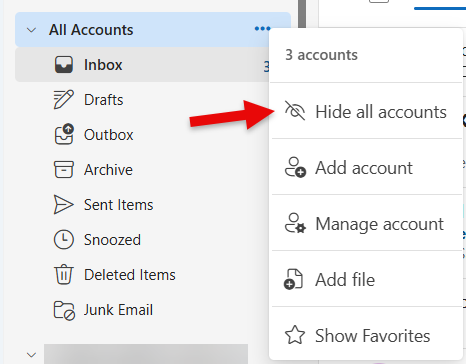
図 1. フォルダー ウィンドウで [すべてのアカウントを非表示にする] を選択します。
すべてのアカウントをもう一度表示する
[設定]>メール>フォルダー ウィンドウを開きます。 [ すべてのアカウントを表示] で、 すべてのアカウントのメールを 1 か所で表示する を選択します。 メッセージが表示されたら、変更を保存します。 チェック ボックスをオフにすると、ビューを再度非表示にします。
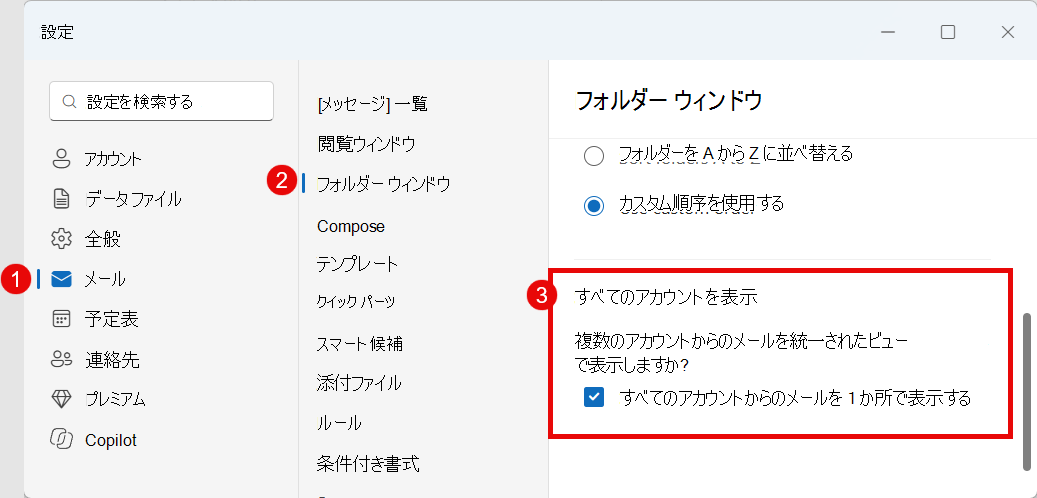
図 2. [フォルダー] ウィンドウの設定ですべてのアカウントを表示または非表示にします。
すべてのアカウントを非表示にしても、アカウントが削除されたり、メールが削除されたりすることはありません。 オフライン アクセスを無効にすることと同じではありません。 設定が利用できない場合、または organization によって管理されている場合は、管理者にお問い合わせください。
[表示] タブからすべてのアカウントを表示または非表示にする
リボンで、[表示] >フォルダー ウィンドウ>すべてのアカウント] を選択します。 [ 表示 ] を選択してすべてのアカウントを表示し、[ 非表示] を選択してフォルダー ウィンドウから削除します。
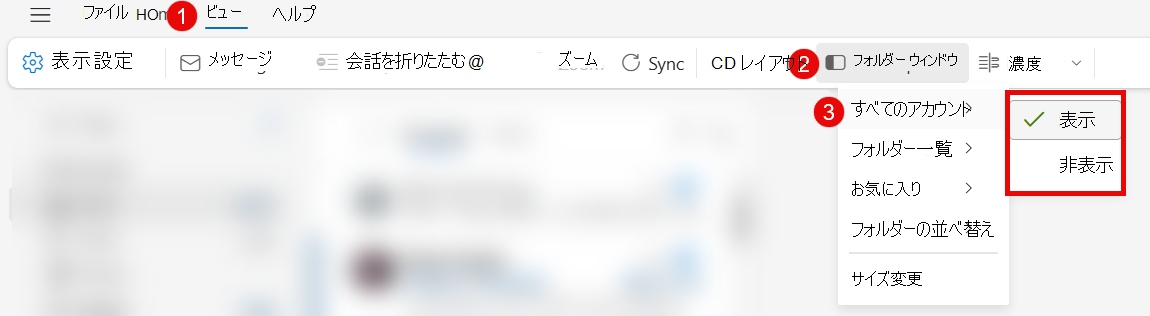
図 3. [表示] タブからすべてのアカウントを表示または非表示にします。
メッセージを並べ替える
[すべてのアカウント] では、日付によるメッセージの並べ替えのみがサポートされています。 差出人、件名、サイズ、またはその他の条件で並べ替えるには、個々のアカウントのメールボックスを開きます。 この制限は、フォルダー ウィンドウ内のフォルダーの順序ではなく、[すべてのアカウント] 内のメッセージに適用されます。
古いメールを検索する
すべてのアカウントでは、参加アカウント用にローカルに保存されたメールを検索します。すべてのメールボックスのすべてのメッセージを検索します。 古いメールを検索するには、関連するメールボックスを開き、オンラインで検索します。
同期されたウィンドウの検索結果の最後に、"古いメールをお探しですか?" と表示されます。そのメッセージで [オフライン設定 ] を選択し、より長い期間が可能な場合は、 保存するメールの日数を増やします。 追加のメールを同期する時間を取ってから、もう一度検索します。
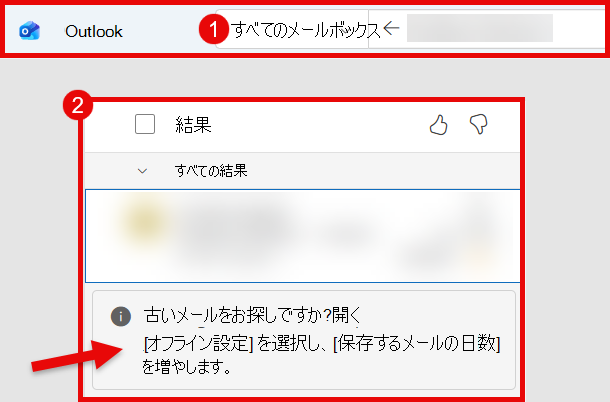
図 4. 検索結果の最後にあるメッセージから [オフライン設定] を開きます。
ローカルに保存されるメールの量を変更するには、[ 設定]>[全般]>オフライン] を開き、表示されている場合はアカウントを選択してから、[ 保存するメールの日数] を選択します。 7、30 (既定)、90、または 180 日を選択します。
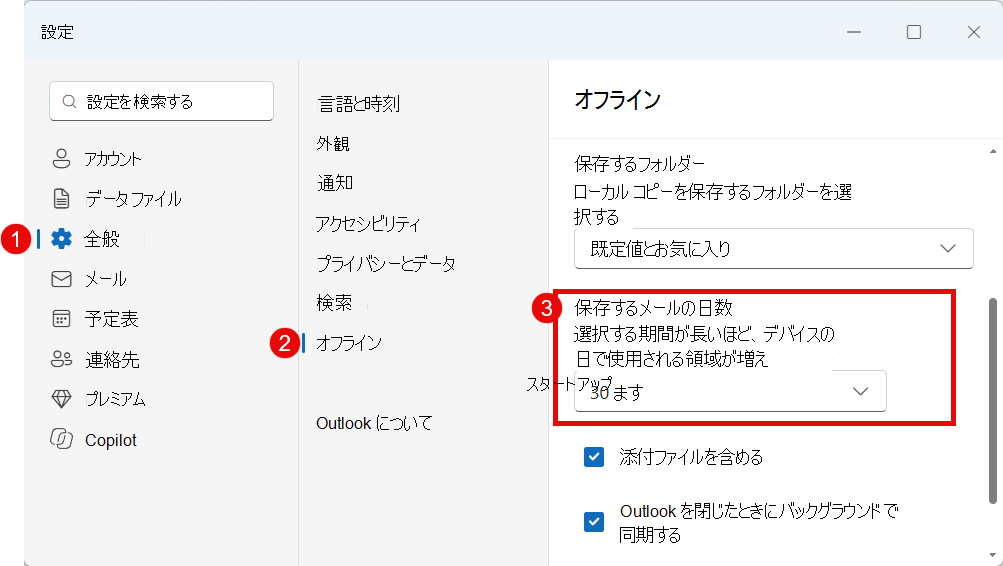
図 5. ローカルに保存するメールの量を選択します。
期間が長くなると、使用するデバイス ストレージが増え、同期に時間がかかる可能性があります。限られた空き領域により、ローカルに保存されているメールが少なくなる可能性があります。 すべてのアカウントを非表示にしても、オフライン ウィンドウが変更されることはありません。
Outlook for Windows でオフラインで作業する方法
トラブルシューティング
[すべてのアカウント] が表示されない
新しい Outlook for Windows を使用していること、オフライン アクセスが有効になっている対象アカウントが 2 つ以上あること、およびビューを非表示にしていないことを確認します。 この設定は、organization が管理できます。 ロールアウト中は、すべての対象ユーザーがすべてのアカウントを利用できるとは限りません。
送信先アカウントを確認する
新しいメッセージまたは返信を送信する前に、差出人アカウントをチェックします。 意図したアカウントでない場合は、修正してから送信してください。