

人事サイト テンプレートは、組織内の従業員が自分の福利厚生、キャリア、報酬、および organization ポリシーに関する重要な情報にアクセスできる中心的なハブとして設計されたコミュニケーション サイトであり、organization サイトです。
新入社員の歓迎と入社、お知らせの投稿、今後のイベントや休日の紹介、organization のミッションとプログラムの強調、スタッフの紹介などを行います。 福利厚生、報酬、その他のサイトにすばやく簡単にアクセスできるようにします。
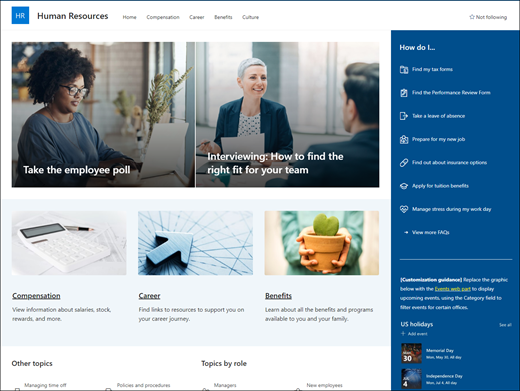
この記事では、SharePoint 人事コミュニケーション サイト テンプレートの要素を使用する方法と、organization のニーズに合わせてサイトをカスタマイズする方法の概要を説明します。
サイトの機能
- 事前に設定された画像、Web パーツ、コンテンツが付属するカスタマイズ可能なサイトで、サイト編集者がorganizationのニーズに合わせてカスタマイズを行うときにインスピレーションを与えます。
- 従業員がorganizationについて関わって学習するために必要なすべての情報を簡単に入手し、トレーニングやオンボーディング リソースにアクセスし、使命をサポートするための最新のニュースやイベントに関する情報を得ることができる、事前に設定されたページ。
注
- 一部の機能は、 対象指定リリース プログラムに参加した組織に段階的に導入されます。 つまり、この機能がまだ表示されていないか、ヘルプ記事で説明されている内容と異なる場合があります。
- テンプレートを既存のサイトに適用しても、コンテンツは新しいテンプレートと自動的に結合されません。 代わりに、既存のコンテンツはサイト コンテンツに複製ページとして保存されます。
手順 1: 人事サイト テンプレートを追加する
開始するには、手順に従って 、新規または既存のサイトにテンプレートを追加します。
注
このテンプレートをサイトに追加するには、サイト所有者のアクセス許可が必要です。
手順 2: 事前設定されたサイト コンテンツを確認する
事前設定されたサイト コンテンツ、Web パーツ、およびページを探索します。 organization のブランド、声、ミッションに合わせるために必要なサイトのカスタマイズを決定します。
事前設定されたページ:
- ホーム ページ:従業員が最新のニュースやお知らせ、イベントに参加したり、重要な情報にアクセスしたり、組織やスタッフについて詳しく知ったりするためのランディング organization場所を提供します。
- 報酬: 給与、株式、その他の報酬に関する情報を従業員に提供します。 休日、給与、休暇の報告などのトピックに関連するよく寄せられる質問への回答の一覧を提供します。 画像、テキスト、クイック リンク、行動を促すフレーズの Web パーツを編集して、このページをカスタマイズします。
- 経歴: 新入社員を歓迎し、入社するために必要な情報、リソース、連絡先を提供することで、オンボーディング プロセスを案内します。 画像、テキスト、People、クイック リンク、ヒーロー Web パーツを編集して、このページをカスタマイズします。
- 利点:organizationが提供する福利厚生や支援に関する情報を、役立つリンクやよくある質問への回答の形で従業員に提供します。 画像、テキスト、クイック リンク、行動を促すフレーズの Web パーツを編集して、このページをカスタマイズします。
- カルチャ:organizationの価値観、視点、包括性への取り組みに関する情報を提供することで、従業員が会社に順応できるよう支援します。 画像、テキスト、クイック リンク、ヒーロー Web パーツを編集して、このページをカスタマイズします。
手順 3: サイトをカスタマイズする
人事コミュニケーション サイト テンプレートを追加したら、それをカスタマイズして独自のテンプレートを作成します。 サイトの外観、サイト ナビゲーション、Web パーツ、およびコンテンツをカスタマイズして、organization と従業員のニーズに合わせてカスタマイズします。
注
SharePoint サイトを編集するには、サイトの所有者またはサイト メンバーである必要があります。
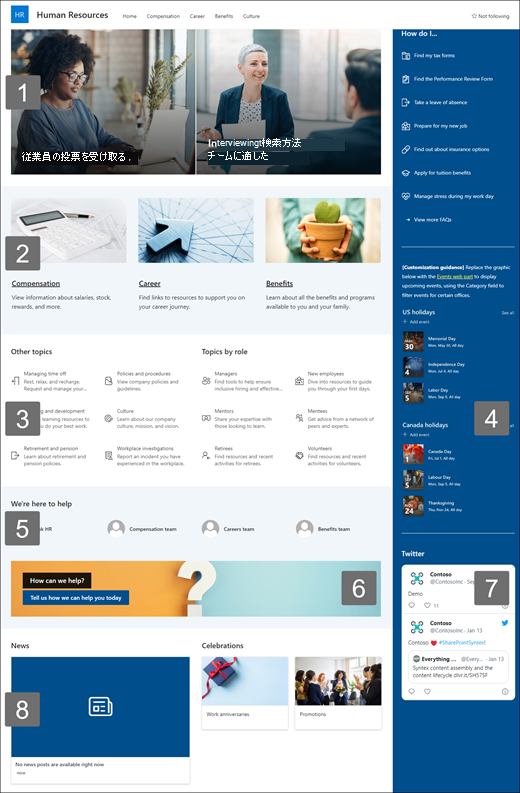
ホーム ページをカスタマイズする方法の概要を次に示します。
|
|
|---|
開始するには、ページの右上隅にある [編集 ] を選択して編集モードを有効にします。 作業中に [下書きとして保存 ] を選択するか、[ 再公開 ] を選択して、変更を閲覧者に表示します。
1. ヒーロー Web パーツを使用して、重要なポリシー、更新プログラム、その他の有用なリソースを強調表示します。

- まず、ヒーロー Web パーツを選択し、[ プロパティの編集 ] (
 ) を選択します。
 - 次に、organization のニーズに最適な [レイヤー] と [タイル] オプションを選択します。
さまざまなレイアウトを参照し、 ヒーロー Web パーツの編集の詳細を確認してください。
2. テキストと画像の Web パーツを使用して、魅力的なコンテンツを提供します。
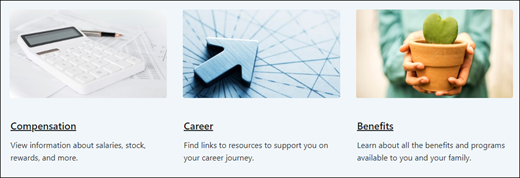
- まず、テキスト Web パーツを選択し、[ プロパティの編集 ] ( ) を選択します。
- Web パーツでテキストを直接編集します。
- 画像 Web パーツを選択し、 プロパティの編集 ( ) を選択します。
- [ 変更] を選択し、イメージ ソースを選択します。
- 画像を選択したら、[ 挿入] を選択します。
テキストと画像の Web パーツの編集の詳細については、こちらを参照してください。
3. クイック リンク Web パーツを使用して、リソースに簡単にアクセスできるようにします。
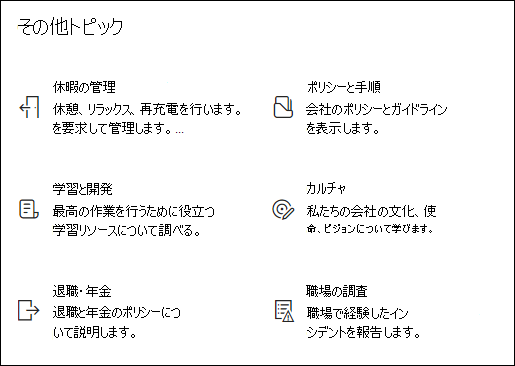
- クイック リンク Web パーツに移動し、リンクを選択してから、[ プロパティの編集 ] ( ) を選択します。
- 必要に応じて、リンク、タイトル、アイコン、説明を編集します。
- リンクを追加するには、[ + リンクの追加] を選択します。
さまざまなレイアウトを確認し、 クイック リンク Web パーツの編集の詳細を確認してください。
4. イベント Web パーツを使用して、今後のイベントやキャンペーンを表示および宣伝します。
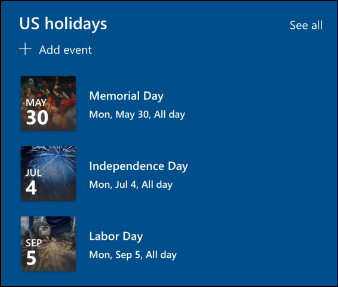
- イベント Web パーツを選択し、[ プロパティの編集 ] ( ) を選択します。
- ソース、レイアウト、およびその他のオプションを指定します。
- イベントを追加または編集するには、[ + イベントの追加] を選択します。
イベント Web パーツの使用について詳しく知る。
5. People Web パーツを使用して、契約管理チームの主要な連絡先を一覧表示します。
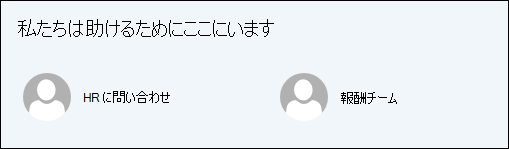
- プレースホルダーの People Web パーツを削除することから始めます。
- 右側で ツールボックス (
 ) を見つけます。 [すべての Web パーツを表示] を選択し、Web パーツの一覧から [People] を選択またはドラッグ アンド ドロップします。
 - プロパティ の編集 ( ) を選択します。
- レイアウトを調整し、ユーザーまたはグループの名前を入力し、[ 保存] を選択します。
People Web パーツの詳細情報。
6. 行動を促すフレーズ Web パーツを使用して、従業員に行動を促し、促します。

- 行動を促す呼び出し Web パーツを選択し、[ プロパティの編集] ( ) を選択します。
- 背景画像を選択します。
- ボタン ラベルに必要なテキストを入力し、ボタン リンクの Web アドレスを入力して、ボタンの配置を設定します。
行動を促すフレーズ Web パーツの詳細情報をご覧ください。
7. Twitter の Web パーツを使用して、選択したアカウントからのライブ更新を表示します。
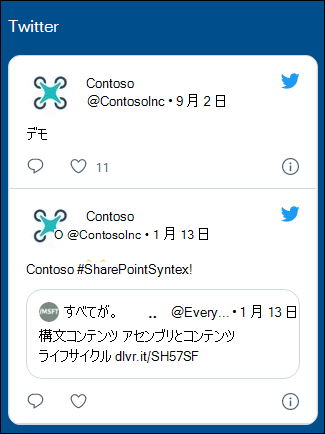
- Twitter の Web パーツを選択し、[ プロパティの編集] ( ) を選択します。
- Twitter ユーザー名 (@ で始まる) を選択するか、ユーザー アカウント、ツイート、またはコレクションへのリンク (https:// で始まる) を追加します。
- 表示するツイートの最大数を選択します。 テーマの色などの他のオプションを設定することもできます。
Twitter の Web パーツについて詳しくは、 こちら をご覧ください。
8. ニュース Web パーツを使用して、従業員に最新のニュースやお知らせを常に把握します。
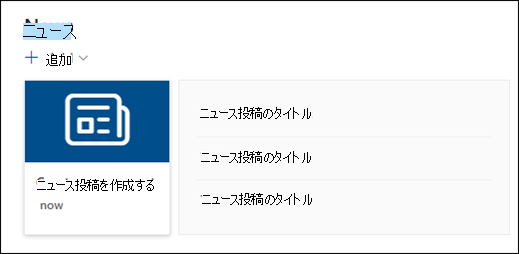
- ニュース Web パーツを選択し、[ プロパティの編集] ( ) を選択します。
- ニュース メディアを指定します。
- 目的の レイアウト オプションと フィルター オプションを選択します。
- [ 整理] で、ニュースの表示順序を決定します。
ニュース Web パーツの使用について詳しく知る。
サイトの他のページをカスタマイズする
![[人事の特典] ページのプレビュー。](../media/human-resources-benefits-page.png)
- 自宅: 訪問者向けの堅牢なランディング ページを作成します。 Hero、Events、People、Call to action、Image、Text、Quick Links、News、Twitter Web パーツを編集して、このページをカスタマイズします。
- 報酬: 給与、ボーナス、その他の報酬に関する情報を提供します。 画像、テキスト、行動喚起、クイック リンク、ヒーロー Web パーツを編集して、このページをカスタマイズします。
- 経歴: 従業員にキャリアアップに役立つ情報を提供します。 画像、テキスト、行動喚起、クイック リンク、ヒーロー Web パーツを編集して、このページをカスタマイズします。
- 利点:organizationが提供する福利厚生や支援に関する情報を、役立つリンクやよくある質問への回答の形で従業員に提供します。 画像、テキスト、行動喚起、クイック リンク、ヒーロー Web パーツを編集して、このページをカスタマイズします。
- カルチャ:organizationの価値観、視点、包括性への取り組みに関する情報を提供することで、従業員が会社に順応できるよう支援します。 画像、テキスト、クイック リンク、ヒーロー Web パーツを編集して、このページをカスタマイズします。
外観とサイト ナビゲーションをカスタマイズする
サイトを他のユーザーと共有する前に、ユーザーがサイトを見つけ、リンクやページを簡単に移動し、サイト上のコンテンツにすばやくアクセスできるようにして、サイトの仕上げを行ってください。
- フォルダー名を更新し、リソースをアップロードして、ドキュメント ライブラリを編集します。
- サイト ナビゲーションを編集およびカスタマイズします。
- テーマ、ロゴ、ヘッダー レイアウト、 サイトの外観をカスタマイズして、サイトの外観を変更します。
- このサイトのページを追加または削除するか、SharePoint サイトのナビゲーションをカスタマイズして既存のコンテンツに対応します。
- このサイトを organization 内のハブ サイトに関連付けることを選択するか、必要に応じてこのサイトを既存のハブ サイト ナビゲーションに追加します。
手順 4: サイトを他のユーザーと共有する
サイトをカスタマイズしてレビューし、最終ドラフトを公開したら、サイトを他のユーザーと共有します。
- [設定]、[サイトのアクセス許可] の順に選択します。

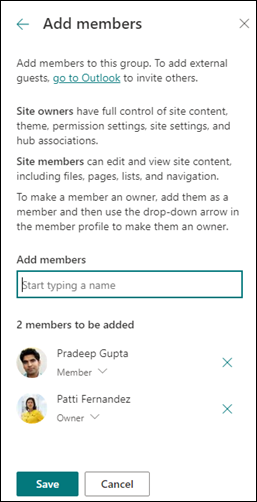
- [ メンバーの追加 ] を選択してから、[ グループにメンバーの追加] を選択します。
![[メンバーの追加] ウィンドウのプレビュー](../media/add-members-pane-screenshot.png)
3. [ メンバーの追加 ] を選択し、チーム サイト コンテンツ、チーム Outlook 予定表などの共有リソース、およびサイトへの編集権限へのフル アクセスを付与するすべてのユーザーの名前を入力します。
4. メンバーの追加とアクセス許可の設定が完了したら 、[保存] を選択します。
チーム サイトの設定、サイト情報、アクセス許可の管理の詳細については、こちらをご覧ください。
手順 5: サイトを維持する
サイトを作成して起動したら、次の重要なフェーズは、サイト コンテンツの管理です。 コンテンツと Web パーツを最新の状態に保つ計画があることを確認します。
ここでは、サイト メンテナンスのベスト プラクティスを示します。
- サイト メンテナンスの計画 - コンテンツが正確で関連性があることを確認するために、必要に応じてサイト コンテンツをレビューするスケジュールを確立します。
- 定期的にニュースを投稿する - 最新のお知らせや情報を共有して、従業員に情報を提供し、関心を維持します。 ニュース投稿を追加または削除 し、お知らせを投稿する他のユーザーに SharePoint ニュースの使用方法を示します。
- リンクと Web パーツを確認する - リンクと Web パーツを常に更新して、サイトの価値を最大限に活用します。
- 分析を使用してエンゲージメントを向上させる - 組み込みの使用 状況データ レポート を使用してサイトの使用状況を表示し、人気のあるコンテンツ、サイトへのアクセスなどに関する情報を取得します。
- サイト設定を定期的に確認 する - 必要に応じて 、設定、サイト情報、アクセス許可を確認して更新します。