
Teams 데스크 허브를 사용하면 책상이 비어 있는지 빠르게 확인하고 사무실에 도착했을 때 예약할 수 있습니다. Teams 데스크 허브는 예약 가능한 데스크 에 설치되는 터치 스크린 장치로, 가용성, 예정된 예약 및 터치 스크린에서 직접 예약을 관리하는 옵션을 표시합니다.
이 문서의 내용:
Teams 데스크 허브를 연결하여 사용Teams 데스크 허브가 있는 책상 예약책상을 게스트로 예약게스트 예약 제한예정된 예약 보기
예약 관리Teams 데스크 허브에서 체크 아웃보존 연장예약 에 체크 인합니다.Microsoft Places의 상태 제한 Teams 데스크 허브 설정 열기
참고
organization에서 책상 및 관련 장치를 사용하려면 먼저 구성해야 합니다.
현장 예약을 위해 Teams 데스크 허브에 연결합니다.
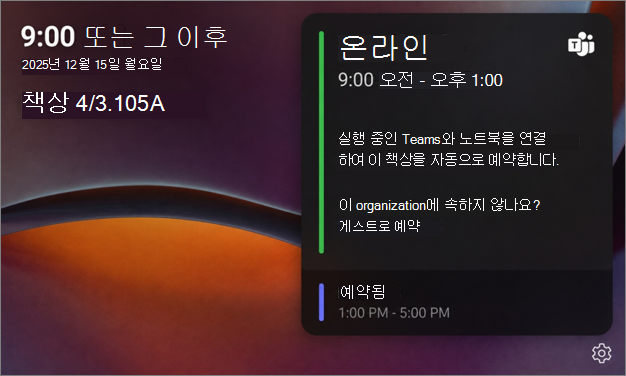
Teams 데스크 허브에는 현재 날짜, 시간, 데스크 이름, 가용성 상태 및 예정된 예약이 표시됩니다.
- 예약 가능한 데스크 가용성 확인
- 예정된 예약 보기
- 책상 예약
- 데스크 일정 확인
- 기존 예약 관리
- 예약 연장 또는 종료
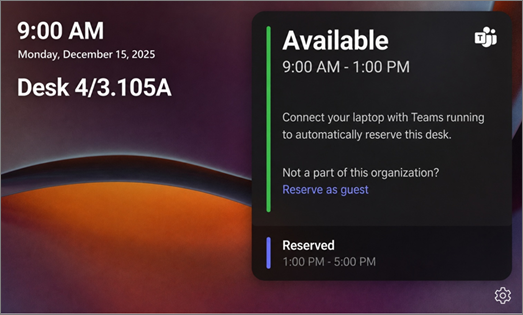
책상이 비어 있는지 확인
책상이 비어 있는 경우 책상 허브의 LED가 녹색으로 켜져서 책상을 예약할 수 있음을 나타냅니다. 데스크 허브 일정을 확인하여 해당 날짜의 데스크 가용성을 검사합니다.
예약 가능한 책상에 Teams 책상 허브가 없는 경우 Microsoft Teams에서 예약 가능한 책상 사용 방법을 참조하세요.
Teams 데스크 허브가 있는 책상 예약
사용 가능한 데스크를 예약하려면 다음을 수행합니다.
- 노트북에서 Microsoft Teams가 열려 있는지 확인합니다.
- 노트북을 책상 허브 케이블에 연결합니다. Teams 데스크 허브는 데스크가 예약되어 있는지 또는 사용할 수 없는지 알려줍니다.
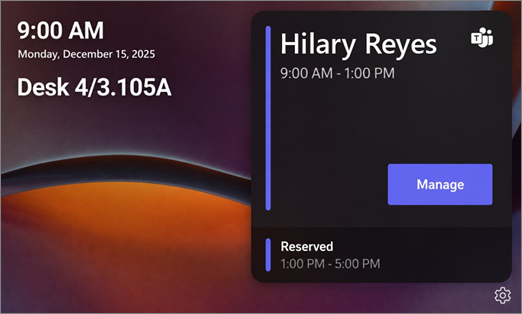
- 예약이 완료되면 데스크 허브가 예약을 표시하도록 업데이트됩니다. Teams 앱 알림이 표시된 후 최대 2분이 소요될 수 있습니다.
- 데스크 허브 터치 스크린의 "관리" 버튼을 사용하여 예약을 연장하거나 취소할 수 있습니다.
책상을 게스트로 예약
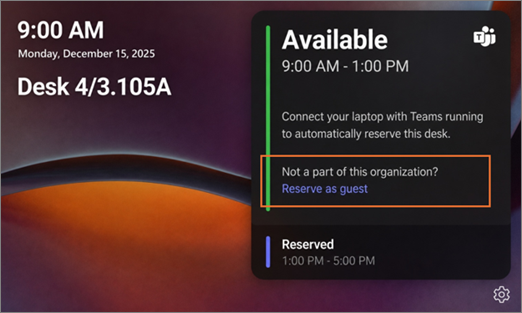
다른 organization에서 방문하고 데스크와 연결된 organization에 속하지 않은 경우 데스크를 게스트로 예약할 수 있습니다. 게스트로 예약하려면:
- 책상의 주변 장치(모니터, 마우스, 키보드 등)를 사용하려면 노트북을 책상 허브 케이블에 연결합니다.
- Teams 데스크 허브에서 게스트로 예약을 선택합니다.
- 확인 메시지를 검토합니다. "이 organization의 테넌트에 없는 경우에만 사용합니다."
- 확인을 선택합니다.
참고
게스트 예약이 확인되면 Teams 데스크 허브에 사람 이름 대신 예약됨 이 표시됩니다.
게스트 예약 제한
예약 시간에 따라 특정 시간 동안 투숙객이 제한됩니다.
오전 8:00 - 오후 5:00 사이:
- 손님으로 로그인하면 늦게 다른 예약이 없는 한 예약이 자동으로 오후 5:00까지 예약됩니다.
- 그날 늦게 다른 예약이 시작되는 경우 예약은 다음 예약보다 15분 전에 종료됩니다.
오전 8:00 및 오후 5:00 시간 외:
- 예약은 2시간 동안 지속됩니다.
예정된 예약 보기
Microsoft Places를 통해 생성된 예약은 데스크 허브 일정에 표시됩니다. 책상 예약이 있는 경우 예약 창에 관리 버튼이 나타납니다.
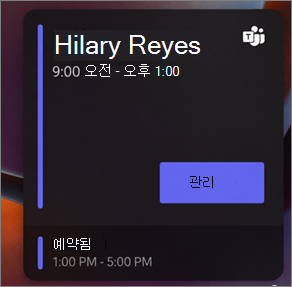
Teams 데스크 허브에서 예약 관리
- 관리를 선택하여 예약 관리 옵션을 봅니다.
- 예약에 따라 예약을 체크아웃 하거나 연장 할 수 있습니다.
Teams 데스크 허브에서 체크 아웃
예약이 끝나기 전에 데스크 사용을 마쳤으면 다른 사람이 예약할 수 있도록 검사하세요.
- Teams 데스크 허브에서 관리를 선택합니다.
- 체크 아웃을 선택합니다.
예약이 제거되고 다른 사용자가 예약할 수 있게 됩니다.
예약 연장
추가 시간이 있는 경우 예약을 연장할 수 있습니다. 사용 가능한 확장 옵션은 2시간 단위로 표시됩니다.
- 관리를 선택합니다.
- 예약 연장을 선택합니다.
- 새 종료 시간을 선택합니다.
참고
다음 예약이 시작되기까지 2시간 미만의 시간이 남은 경우 데스크 허브는 자동으로 다음 예약이 시작되기 15분 전까지 예약을 연장합니다.
예약에 체크 인합니다.
검사하려면 Microsoft Teams가 실행되는 동안 노트북을 Teams 데스크 허브 케이블에 연결합니다. Microsoft Teams는 데스크를 체크 인하고 사용할 준비가 되었음을 알리는 알림을 표시합니다. 검사 후 Teams 데스크 허브 화면에 이름과 예약 시간이 표시됩니다.
예약 시작 시 발송되는 검사 이메일을 사용하여 검사할 수도 있습니다.
중요
현재 예약에 검사가 필요한 경우에도 Teams 데스크 허브에 검사 단추가 표시되지 않습니다.
Microsoft Places의 책상 상태 제한
책상이 Microsoft Places에서 할당되거나 사용할 수 없는 것으로 구성된 경우 Teams 책상 허브를 통해 예약할 수 없습니다. 이러한 상태는 현재 데스크 허브에 표시되지 않습니다. 노트북을 연결하면 Teams에서 책상을 사용할 수 없거나 다른 사용자에게 할당되어 있음을 알립니다.
Teams 데스크 허브 설정을 열어 장치 정보 보기
Teams 데스크 허브 설정 메뉴를 탭하여 다음을 표시합니다.
- 문제 보고
- 정보
- 디바이스 정보
- 접근성 설정
- 디바이스 다시 부팅
- 개인정보처리방침
자세한 정보
Microsoft Teams 에서 예약 가능한 책상 사용Microsoft Teams에서 회의실 모드 사용