
Susitikimų kambario režimas optimizuoja "Teams" darbalaukio susitikimų sąsają naudoti susitikimų kambariuose, kai nėra pajėgesnių kambarių sprendimų, pvz., "„Microsoft Teams“ kambarys". Įjungus susitikimų kambario režimą, atliekami toliau nurodyti veiksmai.
Suaktyvina kambario garso ir vaizdo periferinius įrenginius kaip aktyvų garsiakalbį, mikrofoną ir kamerą, kad būtų taupomas laikas ir asmeniniai įrenginiai nebūtų naudojami per klaidą.
Supaprastina turinio bendrinimą, nes išoriniame ekrane rodomas naujas švarios išvesties langas, o asmeninė informacija apsaugoma paliekant valdiklius ir pastabas asmeniniame įrenginyje.
Įgalina kalbėtojo priskyrimą ir identifikavimą, jei įjungta atitinkama politika, taip pagerinant DI susitikimų funkcijas, pvz., "Recap" ir "Copilot".
Išjungia balso izoliavimą, kad kambario vartotojai, kurie nėra pagrindinis kompiuteris, būtų aiškiai girdimi.
Dalyvių meniu rodo kambarį, o po juo išvardijami kambario vartotojai, kad būtų galima tiksliai atvaizduoti.
Aktyvinimas prieš prisijungiant prie susitikimo
Automatinis susitikimų kambario režimo aktyvinimas
Kai prijungiate nešiojamąjį kompiuterį prie kambario garso periferinio įrenginio per USB, "Teams" automatiškai jį aptinka ir rekomenduoja naudoti tą periferinį įrenginį išankstinio prisijungimo ekrane. Kad režimas įsijungtų automatiškai, turi būti įvykdyta viena iš šių sąlygų:
Jei žinoma, kad prijungtas periferinis įrenginys yra bendrinamoje erdvėje (pvz., jei jį naudojo keli unikalūs žmonės), "Teams" pasiūlys kambario garso parinktį iš išankstinio prisijungimo prie susitikimo ekrano.
Jei prijungtas periferinis įrenginys "„Microsoft“" žinomas kaip įrenginys, dažniausiai aptinkamas susitikimų kambariuose, "Teams" automatiškai perkels jus į kambario garso parinktį. Tai optimizuoja kambario režimą, kai prisijungiate.
Jei IT administratorius susiejo prijungtą periferinį įrenginį su BYOD kambariu , "Teams" automatiškai perkels vartotoją į kambario garso parinktį.
Naudokite kambario garsą prieš prisijungiant prie susitikimo
Taip pat prieš prisijungdami prie susitikimo galite suaktyvinti susitikimų kambario režimą. Prijunkite nešiojamąjį kompiuterį prie susitikimų kambaryje esančių garso ir vaizdo įrenginių, kad įsitikintumėte, jog jie tinkamai pasirinkti susitikimo parinktyse.

- Reikiamais kabeliais prijunkite nešiojamąjį kompiuterį prie išorinio garso įrenginio (pvz., garsiakalbio). Jei nesate tikri, kokie kabeliai reikalingi, kreipkitės į savo IT administratorių.
- Paleiskite "Teams" savo nešiojamajame kompiuteryje ir prisijunkite prie susitikimo. Daugiau informacijos apie prisijungimą prie susitikimų žr. Prisijungimas prie susitikimo naudojant "Microsoft Teams".
- Išankstinio sujungimo ekrane pasirinkite Kambario garsas.
- Dalyje Prijungti kambario įrenginiai pasirinkite garso įrenginio pavadinimą.
- Prisijunkite prie susitikimo.
Aktyvinimas susitikimo metu
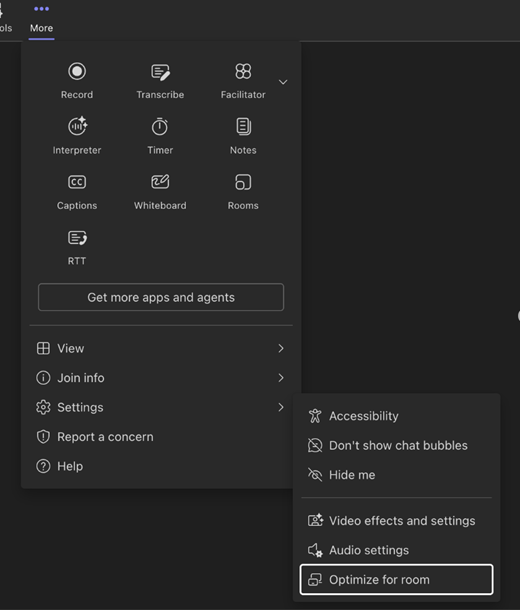
Meniu Daugiau susitikimo metu
Jei susitikimų kambario režimas nėra automatiškai įgalintas jūsų "Teams" susitikime, pasirinkite  >Daugiau parinkčių Settings
  >Optimizuoti kambariui. Tai įgalins visas reikiamas funkcijas, kad susitikimų kambaryje galėtumėte mėgautis visomis susitikimo patirtimis.
Turinio bendrinimas
Susitikimų kambario režimas automatiškai aptinka prijungtą ekraną. "Teams" transliuoja tik tai, kas rodoma susitikimo lange, tiesiai į televizorių.

Pastaba
Susitikimų kambario režimas veiks taip pat, neatsižvelgiant į tai, ar jūsų nuostatos nustatytos dubliuoti ar išplėsti ekranus nešiojamojo kompiuterio sistemos parametruose.
Susitikimo valdikliai liks įrenginio ekrano viršuje, taip pat, kaip įprastai bendrinant ekraną.
Susitikimų kambario režimo išjungimas
Eikite į Daugiau> Daugiau parinkčiųParametrai>Optimizuokite kambarį, kad išjungtumėte šį režimą. Atjungus BYOD įrenginį, susitikimų kambario režimas baigsis.
Žinomos problemos
Naudodami režimą Kartu, nešiojamojo kompiuterio kambario šeimininko rodinyje matysite tuščią ekraną.
Perjungiant dalyvių vaizdo galerijas salės šeimininko rodinyje, galerijos rodinys bendrinamame rodinyje nesikeis.
Naudojant "PowerPoint Live" kamerą susitikimų kambario režimu, gali kilti problemų įjungiant vaizdą.
Dalyvio vaizdo transliacijos prisegimas iš darbalaukio nepalaikomas. Šiuo metu bendrinamame ekrano rodinyje šalia dalyvio pasirinkite Daugiau parinkčių.
Atskirieji kambariai nepalaikomi, kai jie veikia susitikimų kambario režimu.