Kai pirmą kartą naudojate "Outlook", nėra jokių švenčių Calendar. Tačiau galite įtraukti šventes vienai ar daugiau šalių. Jei turite darbo arba mokymo įstaigos paskyrą "Microsoft 365", galite užsiprenumeruoti atostogų kalendorių naudodami internetinė „Outlook“ ir gauti automatinius atnaujinimus, kai atostogos pridedamos arba pakeičiamos. Daugiau instrukcijų rasite Kaip prisijungti prie internetinė Outlook„Outlook“ ir įtraukti kalendorių į internetinė „Outlook“.
Toliau pasirinkite naudojamos „Outlook“ versijos skirtuko parinktį.
Kurią „Outlook“ versiją naudoju?
Pastaba
Jei šiame naujame "Outlook" skirtuke atlikti veiksmai nepadeda, gali būti, kad dar nenaudojate naujosios "Outlook", skirtos "Windows". Pasirinkite Klasikinė "Outlook" ir atlikite nurodytus veiksmus.
- Naujajame "Outlook"
 kalendoriaus rodinyje, srityje po kalendoriaus tinkleliu, pasirinkite
  Add Calendar.
- Pasirinkite Šventės, tada pasirinkite vieną arba kelias šalis.
- Tada "Outlook" nukopijuos atitinkamas šventes į jūsų kalendorių.
Laisvadienių naikinimas naujojoje "Outlook"
- Dešiniuoju pelės mygtuku spustelėkite švenčių kalendorių naršymo srityje.
- Pasirinkite Pašalinti, tada dar kartą Pašalinti , kad patvirtintumėte.
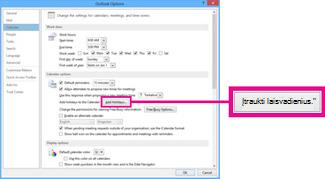
- Jei naudojate klasikinę "Outlook", spustelėkite File>OptionsCalendar>.
- Under Calendar options, click Add Holidays.
- Pažymėkite žymės langelį kiekvienai šaliai, kurios šventes norite įtraukti į kalendorių, tada pasirinkite Gerai.
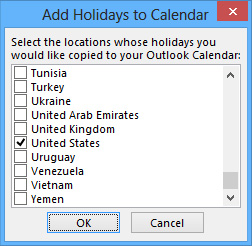
Jei šalies ar regiono šventės jau įtrauktos į jūsų kalendorių, šalies laukelis yra pažymėtas dialogo lange Add Holidays to Calendar. Jei pažymite Gerai, įtraukiamos šventės ir sukuriami pasikartojimai.
Pastaba
- "„Outlook““", skirta „Microsoft 365“, "Outlook 2019" ir "Outlook 2016" teikiama atostogų informacija apima 2016–2026 m. Grigaliaus kalendoriaus metus. Jei naudojate ne Grigaliaus kalendorių, įtraukiamos ir tuo pačiu laikotarpiu vykstančios šventės.
- Jei įdiegėte vieną iš šių "Outlook" versijų, bet nematote šventinių dienų datų iki 2026 m., gali tekti panaikinti visą esamą švenčių dienų informaciją iš kalendoriaus atliekant toliau nurodytus veiksmus, tada įsitikinkite, kad įdiegėte naujausius "Outlook" naujinimus ir iš naujo įtraukite švenčių dienas į kalendorių.
-
Įtraukite švenčių kalendorių naudodami internetinę "Outlook“", kad gautumėte automatinius atnaujinimus, kai įtraukiamos ar pakeičiamos šventės. Galite matyti pasikartojančius įvykius, jei įtrauksite švenčių kalendorių naudodami "Outlook", skirtą "Windows", ir internetinę "Outlook„Outlook“". Peržiūrėkite toliau esantį skyrių Panaikinti šventes , jei reikia daugiau instrukcijų, kaip pašalinti anksčiau į "Outlook", skirtą "Windows".
Švenčių naikinimas klasikinėje "Outlook"
- Klasikiniame "„Outlook“ kalendorius" pasirinkite Peržiūrėti>rodinio> keitimosąrašą.
- Grupėje Išdėstymas pasirinkite Kategorijos. Visi įvykiai bus surūšiuoti pagal kategoriją.
- Slinkite įvykių sąrašu, kol pamatysite kategoriją Šventės .
- Pasirinkite vieną ar kelias šventes. Šventės rūšiuojamos pagal vietą, kuri suskirsto visas šventes pagal šalį. Pasirinkę šventes, kurias norite panaikinti, pasirinkite Naikinti namo>.
- Norėdami grįžti į įprastą Calendar rodinį, pasirinkite View>Change ViewCalendar>.
- "internetinė „Outlook“" arba "Outlook.com" "Outlook" eikite į Calendar
 ir pasirinkite Įtraukti kalendorių.
- Pasirinkite Šventės.
- Pasirinkite norimą įtraukti švenčių kalendorių arba ieškokite naudodami filtrą, tada pasirinkite kalendorių.
Šventinių dienų naikinimas internetinė „Outlook“ arba Outlook.com
- Dešiniuoju pelės mygtuku spustelėkite švenčių kalendorių naršymo srityje.
- Pasirinkite Pašalinti, tada dar kartą Pašalinti , kad patvirtintumėte.
