Be numatytojo "Microsoft Outlook Calendar", galite kurti ir kitus "Outlook" kalendorius. Pavyzdžiui, galite sukurti kalendorių, skirtą asmeniniams susitikimams, kuris būtų atskiras nuo jūsų darbo kalendoriaus.
Toliau pasirinkite naudojamos „Outlook“ versijos skirtuko parinktį.
Kurią „Outlook“ versiją naudoju?
Pastaba
Jei šiame naujame "Outlook" skirtuke atlikti veiksmai nepadeda, gali būti, kad dar nenaudojate naujosios "Outlook", skirtos "Windows". Pasirinkite Klasikinė "Outlook" ir atlikite nurodytus veiksmus.
- Naujosios
 "Outlook" kalendoriuje pasirinkite skirtuką Pagrindinis .
- Po kalendoriaus tinkleliu pasirinkite
 Add Calendar.
- Pasirinkite Kurti tuščią kalendorių.
- Įveskite naujo kalendoriaus pavadinimą. Tada dalyje Įtraukti į pasirinkite, į kurią kategoriją įtraukti kalendorių. (Kategorijos rodomos kalendoriaus mėnesio rodinyje.)
- Pasirinkite Įrašyti.
Patarimas
- Norėdami bendrinti kalendorių, žr. "Outlook" kalendoriaus bendrinimas su kitais žmonėmis.
- Norėdami atidaryti bendrinamą kalendorių, eikite į Pagrindinis>Įtraukti kalendorių>Įtraukti iš katalogo.
- Norėdami panaikinti kalendorių, naršymo srityje dešiniuoju pelės mygtuku spustelėkite kalendoriaus pavadinimą, tada pasirinkite Šalinti.
Kai kuriate papildomą kalendorių naudodami klasikinę "Outlook", dažnai vadinamą antriniu kalendoriumi, galite įtraukti įvykių į tą kalendorių ir tikėtis, kad tie įvykiai taip pat paveiks jūsų pasiekiamumą. Tačiau, kai kiti mato jūsų pasiekiamumą naudodami planavimo pagalbinę priemonę, antriniai kalendoriaus įvykiai nerodomi. Toks veikimas yra dėl konstrukcijos. Tik įvykiai jūsų pagrindiniame kalendoriuje turi įtakos jūsų pasiekiamumui.
Svarbu
Jei sukursite naują kalendorių naudodami "Exchange" kalendorių, naujasis kalendorius taip pat bus sinchronizuojamas su "Exchange" serveriu. Tačiau jei sukuriate susitikimą naujajame "Exchange" kalendoriuje, atsakymai į šį susitikimą nebus skaičiuojami.
In Calendar, select the Folder tab.
In the New group, select New Calendar.
Patarimas
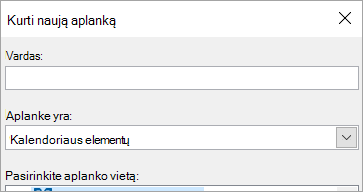
Taip pat galite sukurti naują kalendorių, jei esate Paštas arba People. Skirtuke Aplankas pasirinkite Naujas aplankas, tada sąraše Aplanke yra pasirinkite Calendar Items.
Lauke Pavadinimas įveskite naujojo kalendoriaus pavadinimą.
Sąraše Pasirinkti, kur padėti aplanką pasirinkite Calendar, tada pasirinkite Gerai.
Naujas kalendorius rodomas Calendar Navigation Pane.
Norėdami peržiūrėti kalendorių, pažymėkite kalendoriaus žymės langelį.
Pažymėjus kelis žymės langelius, kalendoriai rodomi greta ir juos galima perjungti į kalendorių perdangos rodinį. Daugiau informacijos rasite Kelių kalendorių peržiūra vienu metu.
Patarimas
Norėdami panaikinti kalendorių naudodami klasikinę "Outlook", dešiniuoju pelės mygtuku naršymo srityje spustelėkite kalendoriaus pavadinimą, tada pasirinkite Naikinti kalendoriaus pavadinimą.

