Jei nesate pasirengę siųsti susitikimo kvietimų, susitikimą galite įrašyti kalendoriuje kaip juodraštį.
Toliau pasirinkite naudojamos „Outlook“ versijos skirtuko parinktį.
Kurią „Outlook“ versiją naudoju?
Pastaba
Jei šiame naujame "Outlook" skirtuke atlikti veiksmai nepadeda, gali būti, kad dar nenaudojate naujosios "Outlook", skirtos "Windows". Pasirinkite Klasikinė "Outlook" ir atlikite nurodytus veiksmus.
Susitikimo kaip juodraščio įrašymas naujojoje "Outlook"
Naršymo srityje pasirinkite Calendar ir sukurkite naują įvykį.
Pasirinkite išplečiamąjį sąrašą Siųsti ir pasirinkite Įrašyti kaip juodraštį.
Pastaba
Išplečiamasis sąrašas bus rodomas tik tada, kai bent vienas dalyvis bus įtrauktas į kvietimą. Atkreipkite dėmesį, kad juodraštis nėra saugomas jūsų pašto dėžutės juodraščių aplanke.
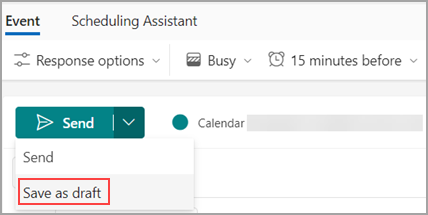
Taip susitikimo kvietimas bus įrašytas į kalendorių. Jis bus rodomas kalendoriuje kaip [Juodraštis] kartu su įvykio pavadinimu.
Redaguokite juodraštį
Kai būsite pasirengę redaguoti susitikimo juodraštį ir siųsti, atlikite šiuos veiksmus:
Raskite susitikimo juodraštį savo kalendoriuje ir pasirinkite Redaguoti.

Atlikite keitimus ir pasirinkite Siųsti. Jei nesate pasirengę siųsti, galite dar kartą įrašyti jį kaip juodraštį.
Susitikimo kaip juodraščio įrašymas klasikinėje "Outlook"
- Naršymo srityje pasirinkite Calendar ir pasirinkite Nauja paskyra.
- Užpildykite išsamią informaciją ir, jei neįtraukėte nė vieno dalyvio, pasirinkite Įrašyti & Uždaryti. Jei įtraukėte bent vieną dalyvį, uždarykite susitikimo užklausą.
- Iškylančiajame lange pasirinkite vieną iš parinkčių, pvz., Įrašyti pakeitimus, bet nesiųsti.
- Pažymėkite Gerai.
Redaguokite juodraštį
Kai būsite pasirengę redaguoti susitikimo juodraštį ir siųsti, atlikite šiuos veiksmus:
- Raskite susitikimo juodraštį savo kalendoriuje ir pasirinkite Redaguoti.
- Atlikite keitimus ir pasirinkite Siųsti. Jei nesate pasirengę siųsti, galite dar kartą įrašyti jį kaip juodraštį.
Susitikimo kaip juodraščio įrašymas žiniatinklio versijoje "Outlook"
Naršymo srityje pasirinkite Calendar ir sukurkite naują įvykį.
Pasirinkite išplečiamąjį sąrašą Siųsti ir pasirinkite Įrašyti kaip juodraštį.
Pastaba
Išplečiamasis sąrašas bus rodomas tik tada, kai bent vienas dalyvis bus įtrauktas į kvietimą. Atkreipkite dėmesį, kad juodraštis nėra saugomas jūsų pašto dėžutės juodraščių aplanke.
Taip susitikimo kvietimas bus įrašytas į kalendorių. Jis bus rodomas kalendoriuje kaip [Juodraštis] kartu su įvykio pavadinimu.
Redaguokite juodraštį
Kai būsite pasirengę redaguoti susitikimo juodraštį ir siųsti, atlikite šiuos veiksmus:
Raskite susitikimo juodraštį savo kalendoriuje ir pasirinkite Redaguoti.
Atlikite keitimus ir pasirinkite Siųsti. Jei nesate pasirengę siųsti, galite dar kartą įrašyti jį kaip juodraštį.

