Jei norite pakviesti ką nors į susitikimą, kurio neorganizavote, susitikimą galite persiųsti šiam asmeniui. Kai gavėjas gauna susitikimo užklausą, atrodo, kad ją atsiuntė susitikimo organizatorius, o susitikimo organizatorius gauna pranešimą, kad persisiuntėte susitikimą.
Toliau pasirinkite naudojamos „Outlook“ versijos skirtuko parinktį.
Kurią „Outlook“ versiją naudoju?
Pastaba
Jei šiame naujame "Outlook" skirtuke atlikti veiksmai jums netinka, gali būti, kad dar nenaudojate naujosios "Outlook", skirtos "Windows". Pasirinkite skirtuką Klasikinė "Outlook" ir atlikite nurodytus veiksmus.
Susitikimo persiuntimas, kai nesate organizatorius
Susitikimą, į kurį jus pakvietė kas nors kitas, galite persiųsti naujojoje "Outlook", skirtoje "Windows".
Pastaba
Neturėsite galimybės persiųsti susitikimo kitiems, jei organizatorius išjungė parinktį Leisti peradresavimą.
- Atidarykite susitikimą, kurį norite persiųsti.
- Įrankių juostoje pasirinkite
 Persiųsti.
(Jei susitikimas yra seka, turėsite galimybę persiųsti tik pasirinktą įvykį arba visą seką.)
- Eilutėje Kam įtraukite žmones, kuriems norite persiųsti susitikimą, ir, jei norite, įtraukite pranešimą gavėjui.
- Pasirinkite Siųsti.
Neleisti peradresuoti savo sukurto susitikimo
- Naujosios "Outlook" kalendoriuje pasirinkite Naujas įvykis arba atidarykite susitikimą, kurį sukūrėte.
- Pasirinkite Atsakymo parinktys, tada pasirinkite Leisti peradresavimą , kad pašalintumėte šios parinkties varnelę.
- Pasirinkite Siųsti.
Susitikimo persiuntimas, kai nesate organizatorius
Norėdami persiųsti klasikinės "Outlook", skirtos "Windows" kalendoriuje esantį susitikimą arba susitikimo seką:
Dukart spustelėkite kalendoriuje esantį susitikimą, kad jį atidarytumėte.
- Jei naudojate pasikartojantį susitikimą, pasirinkite Tik šį susitikimą , kad persiųstumėte vieną sekos susitikimą, arba pasirinkite Visą seką , kad persiųstumėte visą seką.
Pagrindinio susitikimo meniu ( Susitikimas, Susitikimo pasikartojimas arba Susitikimų serija) grupėje Veiksmai pasirinkite Persiųsti>pirmyn.
Eilutėje Kam įveskite el. pašto adresą ar adresus tų žmonių, kuriems norite persiųsti susitikimą, ir pasirinkite Siųsti.
Persiųsti susitikimą, kai esate susitikimo organizatorius
Jei esate susitikimo organizatorius, paprasčiausias būdas pakviesti kitus asmenis į susitikimą yra atidaryti susitikimą iš savo kalendoriaus klasikinėje "Outlook" ir įtraukti tą dalyvį.
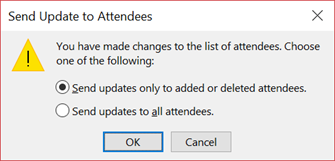
Įtraukę papildomų dalyvių, pasirinkite Siųsti naujinimą. Galite pasirinkti, ar siųsti naujinimą tik pridėtiems arba pakeistiems dalyviams, ar visiems dalyviams.
Susitikimo užklausų persiuntimo geriausios praktikos
Kai naudojate klasikinę "Outlook", kad persiųstumėte susitikimą asmeniui, kuris iš pradžių nebuvo pakviestas į susitikimą, "Outlook" siunčia pranešimą apie susitikimo persiuntimą susitikimo organizatoriui.
Esamiems susitikimo dalyviams nepranešama apie papildomą dalyvį.
- Jei esamiems dalyviams reikia žinoti, kad į susitikimą įtrauktas papildomas dalyvis, organizatorius turi atidaryti kalendoriuje esantį susitikimą ir išsiųsti susitikimo naujinimą visiems dalyviams.
Susitikimo užklausoje negalite kopijuoti arba kopijuoti asmens kopijos. Tačiau gavėjus galite įtraukti kaip pasirinktinius dalyvius
