Importavę "Google" kalendoriaus momentinę kopiją į "Outlook", galėsite jį matyti kartu su kitais kalendoriais „Outlook“ kalendoriaus rodinyje. Norėdami atnaujinti importuotą kalendorių, prenumeruokite „Google“ kalendorių „Outlook“. Jei to nepadarysite, vienintelis būdas atnaujinti bus importuoti naujesnę momentinę kopiją. Jei nebeplanuojate naudoti "Google Calendar", bet norite išsaugoti savo įvykius, galite importuoti "Google Calendar" į "Outlook", kad visi jūsų susitikimai būtų integruoti į vieną "Outlook" kalendoriaus rodinį.
Toliau pasirinkite naudojamos „Outlook“ versijos skirtuko parinktį.
Kurią „Outlook“ versiją naudoju?
Pastaba
Jei šiame naujame "Outlook" skirtuke atlikti veiksmai nepadeda, gali būti, kad dar nenaudojate naujosios "Outlook", skirtos "Windows". Pasirinkite Klasikinė "Outlook" ir atlikite nurodytus veiksmus.
Prenumeruokite "Google Calendar" naujoje "Outlook"
"Google Calendar" paskyroje pasirinkite Mano kalendoriai ir pasirinkite vertikalųjį daugtaškį (⋮) į dešinę nuo kalendoriaus pavadinimo.
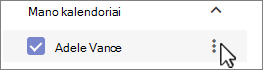
Pasirinkite Nustatymai ir bendrinimas, slinkite žemyn iki Integruoti Calendar, ir lauke Slaptas adresas iCal formatu pasirinkite  Mygtukas Kopijuoti į mainų sritį:

Pereikite į naująjį "Outlook" kalendorių.
Po kalendoriaus tinklelio kairėje pasirinkite Įtraukti kalendorių, tada pasirinkite Prenumeruoti iš žiniatinklio.
Įklijuokite nukopijuotą URL į adreso juostą, tada pasirinkite Importuoti.
Import your Google Calendar in classic Outlook
Svarbu
Importuotas kalendorius yra statinė momentinė kopija; Jis savaime neatsinaujina. Norėdami jį atnaujinti, turite jį užsiprenumeruoti (kaip aprašyta aukščiau) arba pakartoti šią procedūrą vėliau, kad importuotumėte naujausios savo kalendoriaus versijos kopiją "Google Calendar".
- Prisijunkite prie „Google“ kalendoriaus abonemento.
- Kairiajame stulpelyje spustelėkite Mano kalendoriai, kad jį išplėstumėte, tada užveskite pelės žymeklį ant kalendoriaus, kurį norite importuoti iš "Google Calendar".
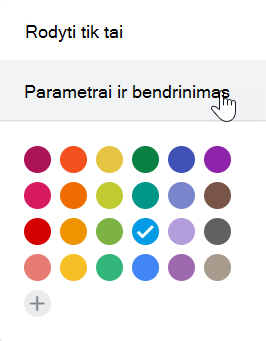
- Pasirinkite tris taškus į dešinę nuo kalendoriaus pavadinimo, tada pasirinkite Parametrai ir bendrinimas:
- Under Calendar settings, select Export calendar.
Interneto Calendar (.ics) failas iš karto įrašomas kaip suglaudintas (.zip) failas į aplanką Atsisiuntimai.
- Failų naršyklėje dešiniuoju pelės mygtuku spustelėkite suspaustą failą, tada pasirinkite Išskleisti viską. (Ši parinktis pašalina glaudinimą ir įrašo .ics failą; tada galite importuoti jį į "Outlook".)
- Klasikinėje "Outlook" pasirinkite Failas>,Atidaryti & Eksportuoti>,Importuoti / eksportuoti.
- Importavimo ir eksportavimo vediklyje pasirinkite Importuoti "iCalendar" (.ics) arba "vCalendar" failą (.vcs), tada pasirinkite Pirmyn.
-
Lange Naršyti pereikite prie .ics, kurį įrašėte atlikdami 5 veiksmą, pažymėkite jį, tada pasirinkite Gerai.
- Pasirinkite Atidaryti kaip naują. Elementai automatiškai importuojami į jūsų kalendorių.
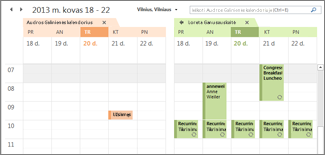
Kalendorius atidaromas programos „Outlook“ kalendoriaus rodymo greta rodinyje. Jis taip pat įtrauktas į naršymo sritį Calendar rodinyje, skiltyje Kiti kalendoriai.
Kiti veiksmai
Štai dar keli veiksmai, kuriuos galite atlikti norėdami nustatydami "Outlook":
Norėdami sužinoti daugiau apie "Microsoft 365" naudojimą, žr. "Office 365" mokymosi centrą.

