
Programa "To Do" integruota į "Outlook", kad galėtumėte lengviau planuoti dieną, sekti užduotis ir įtraukti užduočių elementus į kalendorių. Galite pasirinkti rodyti būsimus kalendoriaus įvykius ir užduotis su "Mano diena" "Outlook" programų "Mail", "Calendar", "People" ir "Groups" ekranuose arba gilintis atidarę "To Do" programoje "Outlook", kad galėtumėte tvarkyti užduočių informaciją.
Atidarę "To Do", galite kurti, redaguoti ir valdyti užduotis. Viską sekite nustatę kiekvienos užduoties terminus bei priminimus ir žvaigždute pažymėdami svarbiausias užduotis. Naudokite žingsnius, kad suskirstytumėte didesnes užduotis į paprasčiau valdomas dalis ir pastabas, kad įrašytumėte papildomą informaciją.
Atidarykite "To Do", kad visos užduotys būtų rodomos naujojoje "Outlook"
Norėdami peržiūrėti ir tvarkyti savo užduotis, pasirinkite  To Do.
Užduočių puslapyje yra visi jūsų sukurti užduočių sąrašai, numatytieji užduočių sąrašai ir intelektualieji sąrašai. Intelektualieji sąrašai apima "Mano diena", "Svarbu", "Suplanuota", "Visi", "Baigta", "Priskirta man", " Pažymėtas el. paštas" ir terminas šiandien.
Jei norite pamatyti visas galimas užduoties parinktis, bet kuriame sąraše pasirinkite užduotį. Galite įtraukti papildomų veiksmų, įtraukti užduotį į Mano diena, padaryti užduotis besikartojančias, įtraukti atlikimo terminą arba priminimą ir įtraukti pastabą arba failą.
Išjunkite išmaniuosius sąrašus ir pakeiskite parametrus pasirinkdami  parametrai, kai naujojoje "Outlook" atidaryta "To Do".
Užduoties įtraukimas į sąrašą
Galite įtraukti naujų užduočių, pasirinkdami užduočių sąrašą, tada pasirinkdami pliuso ženklą šalia Įtraukti užduotį ir įvesdami užduoties aprašą. Jei įtraukiate užduotį į intelektualųjį sąrašą, ji bus įrašoma dalyje Užduotys ir susieta su intelektualiuoju sąrašu, kuriame buvote ją kurdami.
Pastaba
Taip pat galite peržiūrėti ir tvarkyti savo užduotis keliaudami, įdiegę programą "To Do".
Terminų ir priminimų įtraukimas į užduotis
Galite pasirinkti užduotį bet kuriame sąraše, kad pamatytumėte jos išsamią informaciją, kurioje galite įtraukti papildomų veiksmų, įtraukti ją į Mano diena, įtraukti atlikimo terminą arba priminimą, padaryti ją besikartojančią, pasirinkti kategoriją, įtraukti failą arba įtraukti pastabą. Suplanuotos užduotys automatiškai bus rodomos išmaniajame sąraše Suplanuota, kuriame galite matyti užduotis, kurių terminas yra šiandien, rytoj ir vėliau.
Pradėkite pasirinkdami Užduotis kairiojoje naujosios "Outlook" naršymo srityje.
Įtraukti priminimą
- Pasirinkite užduotį.
- Pasirinkite Priminti ir pasirinkite, kada jums bus priminta: vėliau šiandien, rytoj, kitą savaitę arba pasirinktą datą ir laiką.
Termino įtraukimas
- Pasirinkite užduotį, kad peržiūrėtumėte jos išsamų rodinį.
- Pasirinkite Įtraukti terminą ir pasirinkite, kada bus užduoties terminas: šiandien, rytoj, kitą savaitę ar pasirinktą datą.
Kartojamo termino nustatymas
- Pasirinkite užduotį.
- Pasirinkite Kartoti ir pasirinkite, kada užduotis bus kartojama: kasdien, darbo dienomis, kas savaitę, mėnesį, metus ar pasirinktiniu kartojimu.
Į užduotis įtraukite žingsnių, svarbą, pastabų ir žymių
Žingsnių įtraukimas į užduotį
Atlikdami didesnius veiksmus suskirstykite didesnes užduotis į mažesnes, smulkesnes užduotis (galima imtis veiksmų).
Norėdami įtraukti veiksmą:
- Pasirinkite užduotį, kad atidarytumėte išsamios informacijos rodinį, pasirinkite + Įtraukti veiksmą ir pradėkite įvesti kitą veiksmą.
- Baigę, klaviatūroje pasirinkite Enter, kad įrašytumėte ir uždarytumėte.
Kad būtų lengviau sekti, skaitiklis po kiekvienos užduoties pavadinimu rodo bendrą užduotyje esančių veiksmų skaičių ir kiek veiksmų iki dabartinio momento atlikta.
Svarbos pridėjimas
Suteikite prioritetą užduotims žvaigždute kiekviename sąraše pažymėdami svarbias užduotis. Žvaigždutėmis pažymėtas visas pagal prioritetus suskirstytas užduotis galite peržiūrėti svarbiame išmaniajame sąraše. Taip pat galite rūšiuoti kiekvieną sąrašą pagal svarbą, kad žvaigždute pažymėtos užduotys automatiškai būtų perkeltos į sąrašo viršų.
Įtraukti pastabas
Jei turite papildomos informacijos, kurią norėtumėte įtraukti į savo užduotį, galite įtraukti pastabą. Pasirinkite užduotį, kad atidarytumėte išsamios informacijos rodinį, tada bakstelėkite arba pasirinkite dalyje Įtraukti pastabą.
Žymių pridėjimas
Suskirstykite užduotis skirtinguose sąrašuose į užduočių pavadinimus įtraukdami maišos žymes (pvz., #work arba #school). Žymes galite įtraukti kurdami užduotis arba jas redaguodami.
Galite greitai peržiūrėti visas užduotis, pastabas ir veiksmus, kurie bendrina žymę, pasirinkdami tą žymę arba ieškodami jos ieškos juostoje. Pavyzdžiui, ieškokite #work.
Kategorijų įtraukimas į užduotis
Suskirstę užduotis į kategorijas, galėsite lengviau jas peržiūrėti ir grupuoti "To Do" naudodami tas pačias kategorijas, kurias naudojate naujojoje "Outlook". Yra du būdai, kaip įtraukti kategoriją į užduotį, atsižvelgiant į tai, kaip norite priskirti kategorijas: įtraukti kategoriją į užduotį programoje "To Do" arba įtraukti kategoriją į vėliavėle pažymėtą el. laišką programoje Paštas, kad vėliavėle pažymėti el. laiškai būtų rodomi užduoties vėliavėle pažymėtų el. laiškų sąraše.
Kategorijos įtraukimas į užduotį programoje "To Do"
- Norėdami matyti išsamią informaciją, bet kuriame sąraše pasirinkite užduotį.
- Pasirinkite Pasirinkti kategoriją, kad pasirinktumėte vieną ar kelias, kurias jau esate sukūrę naujojoje "Outlook".
- Jei norite pamatyti išsamią informaciją, bet kuriame sąraše pasirinkite užduotį.
- Sąrašo rodinyje matysite visas kategorijas, kurias pritaikėte užduočiai.
- Norėdami pašalinti kategoriją, kategorijos etiketėje pasirinkite X arba perkelkite žymeklį ant kategorijos pasirinkimo ir panaikinkite.
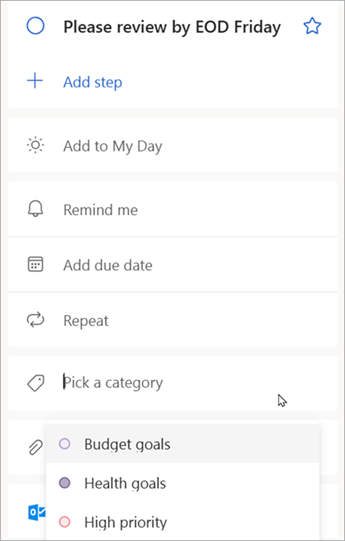
Kategorijos įtraukimas į vėliavėle pažymėtą el. laišką
Vėliavėle pažymėtų el. laiškų kategorijos sinchronizuojamos tarp "To Do" užduočių ir naujo "Outlook" el. laiško, todėl jums tereikia modifikuoti kategoriją vienoje, kad ji būtų atnaujinta kitoje. Galite vėliavėle pažymėti el. laišką, kuriam jau priskirta kategorija, arba priskirti kategoriją po to, kai ją pažymėjote. Pažymėjus el. laišką, jis atsidurs sąraše Pažymėti el. laiškai , iš ten galėsite peržiūrėti užduotį arba perkelti ją į kitą sąrašą.
Įjungti arba išjungti pažymėtų el. laiškų sąrašą "To Do" parametrų .
Svarbu
Tik vėliavėle pažymėtų el. laiškų, kuriems naujojoje "Outlook" priskirta kategorija, kategorijos bus sinchronizuojamos su "To Do". Jei kuriate užduotį iš laiško, kurio kategorija anksčiau buvo priskirta naujojoje "Outlook", kategorija nebus sinchronizuojama su "To Do", nebent pažymėsite tą laišką.
Kurti arba redaguoti užduočių ir el. laiškų kategorijas
Jei norite sukurti naujas kategorijas, kurias norite priskirti užduotims, eikite į naujas "Outlook" parametrų>paskyrų>kategorijas. Sužinokite daugiau apie kategorijų kūrimą arba redagavimą programoje "Outlook".
Failų įtraukimas į užduotis
Įtraukite daugiau konteksto nusiųsdami vaizdą, dokumentą ar kitą failą į savo užduotį. "Microsoft To Do" palaiko visų tipų failus, tačiau failų nusiuntimas apribotas iki 25 MB vienai užduočiai.
- Naujosios "Outlook" kairiojoje naršymo srityje pasirinkite "To Do ".
- Pasirinkite užduotį, į kurią norite įtraukti failą.
- Pasirinkite + Įtraukti failą iš užduoties išsamios informacijos srities ir vykdykite nurodymus, kad nusiųstumėte failą iš įrenginio.
Pastaba
Prie užduoties galite pridėti daugiau nei vieną failą, tačiau vienu metu galite įtraukti tik po vieną.
Taip pat žr.
Užduočių kūrimas naudojant "To Do" programoje "Outlook"
Mano dienos naudojimas su "To Do" programoje "Outlook"
Vilkite užduotį į kalendorių naudodami "To Do" programoje "Outlook"
Vilkite pranešimą, kad sukurtumėte užduotį naudodami "To Do" programoje "Outlook"
Užduočių sąrašų kūrimas ir tvarkymas naudojant "To Do" programoje "Outlook"
Vis dar reikia pagalbos?

|
Norėdami gauti palaikymą Outlook.com, bakstelėkite arba spustelėkite čia arba meniu juostoje pasirinkite Žinynas ir įveskite užklausą. Jei savarankiška pagalba nepadeda išspręsti problemos, slinkite žemyn iki Vis dar reikia pagalbos? ir pasirinkite Taip. Jei pirmiau nurodyti veiksmai nepadeda arba negalite prisijungti, bakstelėkite arba spustelėkite čia. |
|---|---|

|
Jei reikia daugiau pagalbos dėl "Microsoft" paskyros ir prenumeratų, apsilankykite Paskyros & atsiskaitymo žinyne. |

|
Norėdami gauti pagalbos ir pašalinti kitų "„Microsoft“" produktų ir paslaugų triktis, čia įveskite savo problemą. |

|
Skelbkite klausimus, stebėkite diskusijas ir bendrinkite žinias Outlook.com bendruomenėje. |